




촬영 일정이 출시를 늦춥니다
신상품을 촬영할 때마다 기획부터 보정과 승인까지 거쳐야 캠페인을 시작할 수 있습니다.


SKU와 판매 채널, 캠페인이 늘수록 제작하고 검수해야 할 이미지와 영상도 함께 늘어납니다.
신상품을 촬영할 때마다 기획부터 보정과 승인까지 거쳐야 캠페인을 시작할 수 있습니다.
상품 이미지를 영상으로 만들려면 도구와 소재를 다시 준비하고 검토 과정도 거쳐야 합니다.
새 SKU와 색상 옵션, 롱테일 상품에도 카탈로그 전체와 어울리는 이미지가 필요합니다.
마켓플레이스 대표 이미지, 상세 페이지의 연출 이미지, 세로형 소셜 광고는 각각 화면 비율과 구도가 다릅니다.
도입부와 상품 연출을 바꿔 테스트하려면 여러 버전의 광고 소재가 필요합니다.
국가와 지역에 따라 내레이션, 출연자, 메시지를 조정해야 할 때가 많습니다.
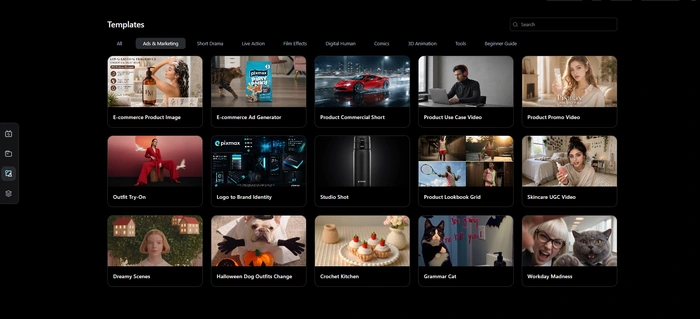
Pixmax에서 상품 이미지와 짧은 영상, 광고 소재를 만들고 판매 채널에 맞게 활용해 보세요.
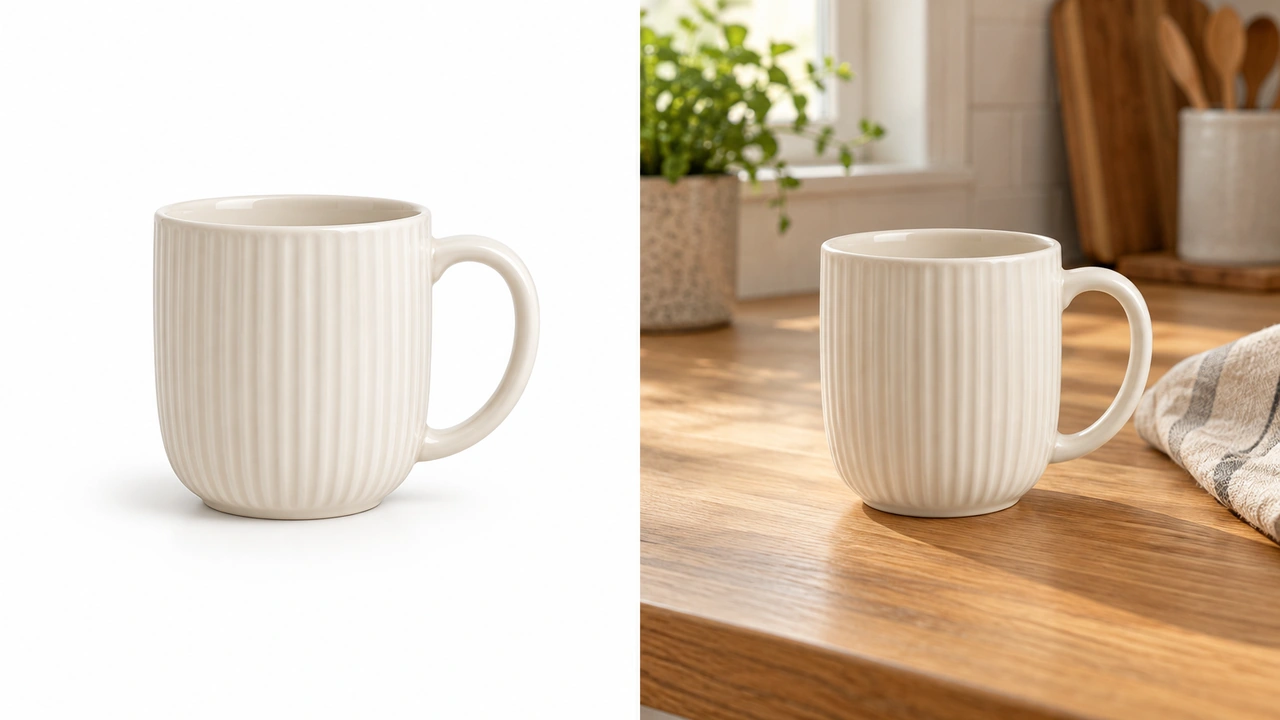
기존 상품 사진을 활용해 스튜디오 컷, 연출 이미지, 시즌별 이미지를 만들어 스토어와 캠페인에 활용해 보세요.
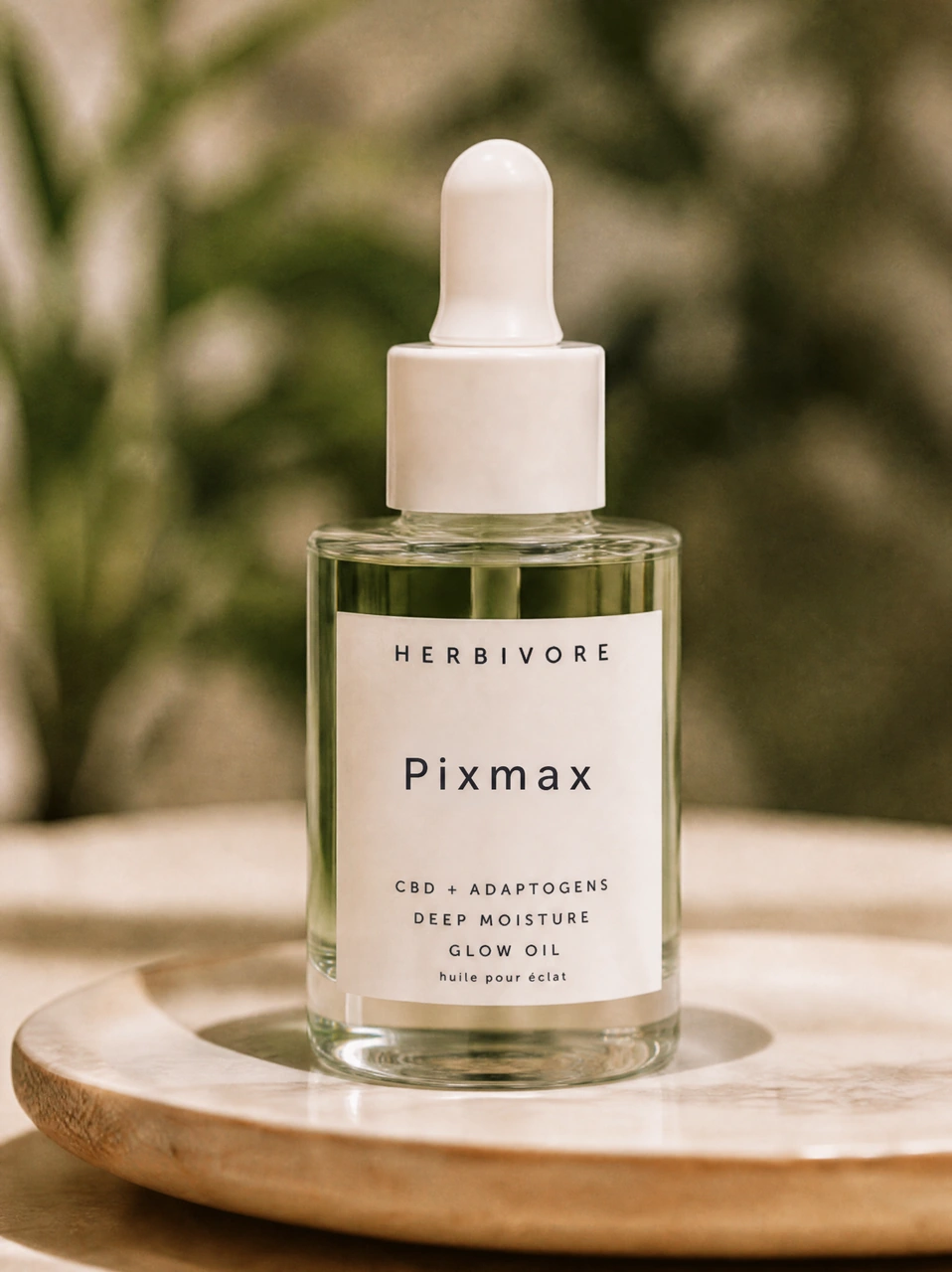
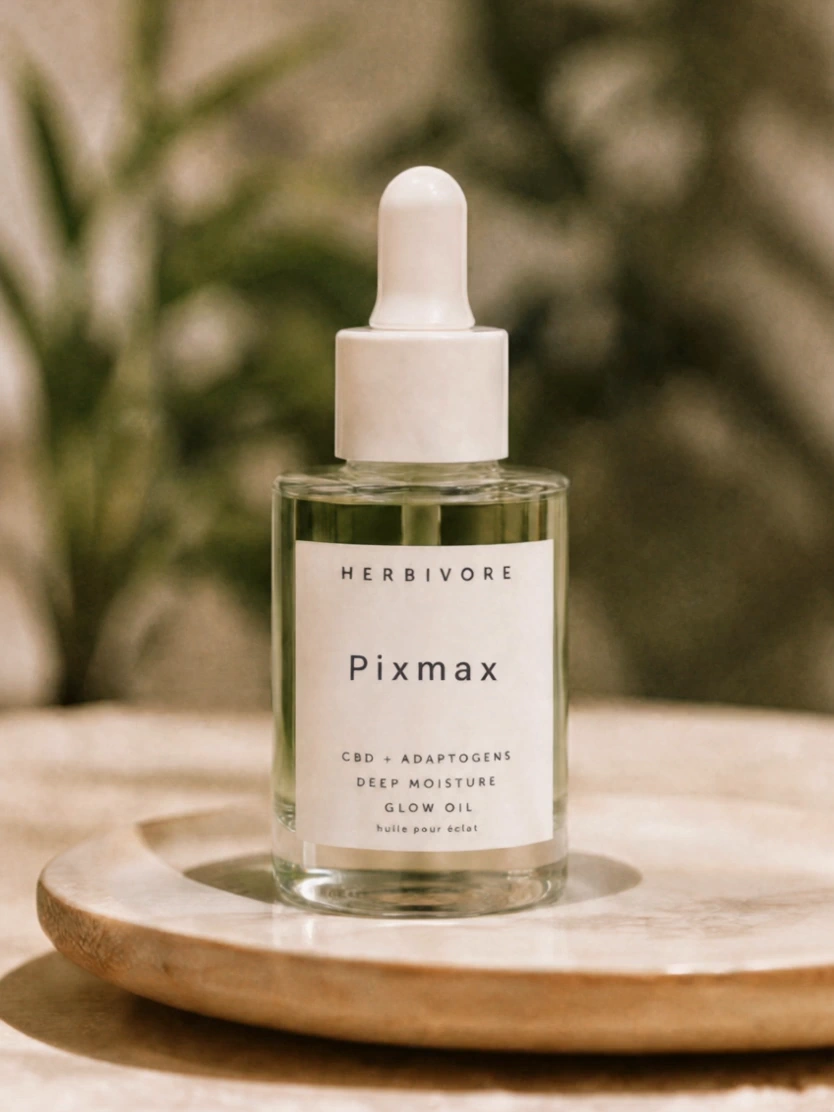
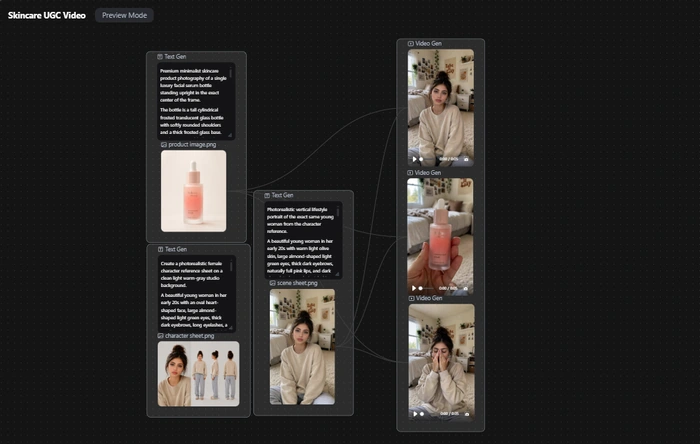
상품 사진에 카메라 움직임을 더해 디테일을 강조하거나 상품을 소개하는 짧은 영상을 제작해 보세요.
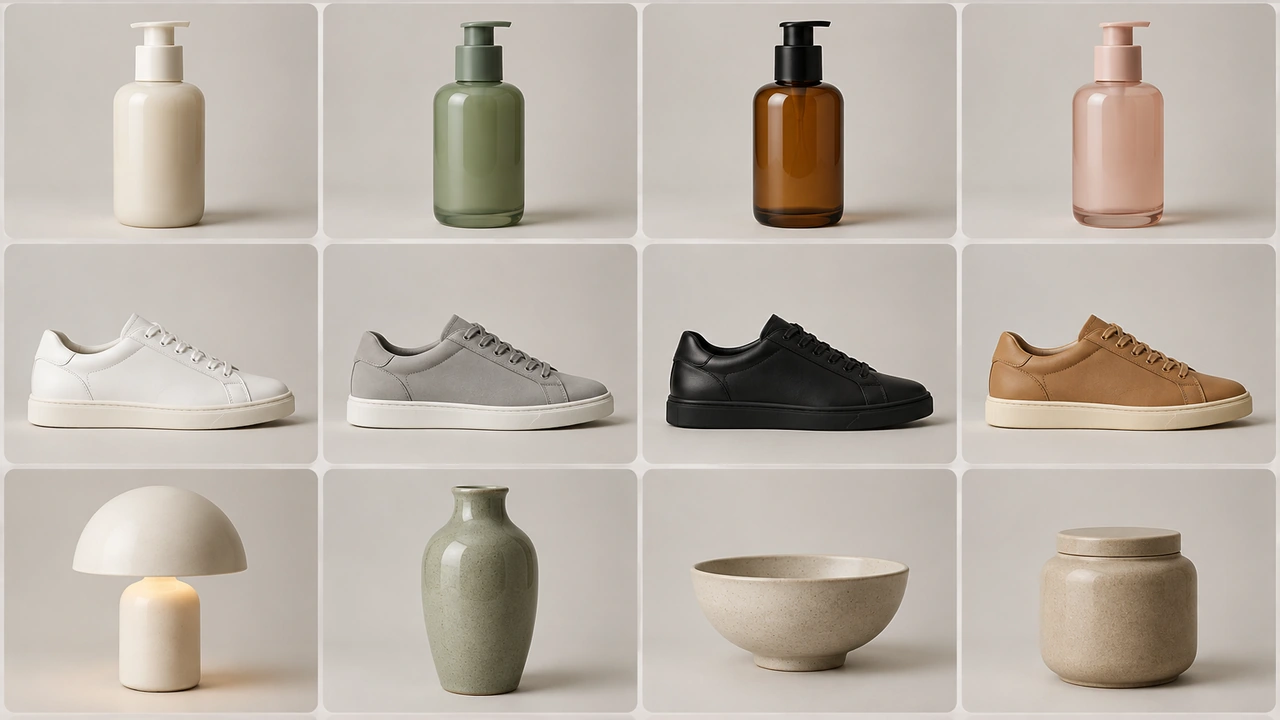
SKU와 색상 옵션에 같은 워크플로와 스타일을 적용하고 관련 소재를 묶어서 제작해 보세요.
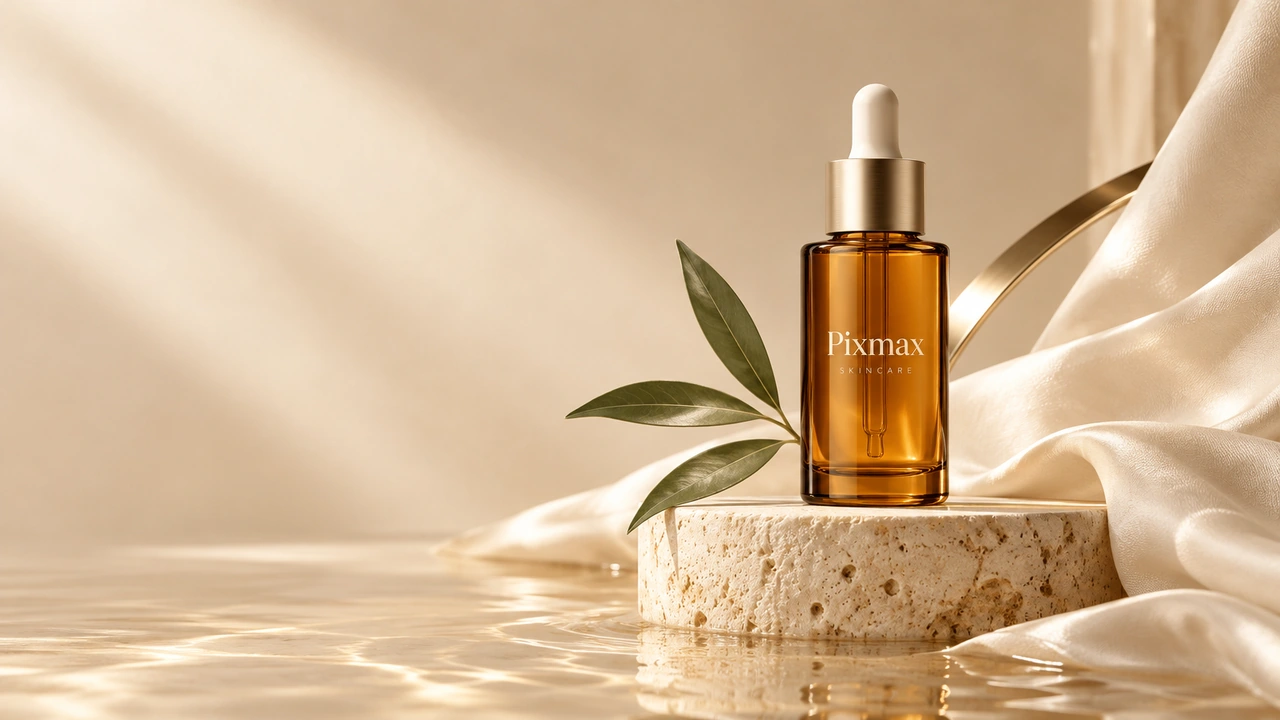
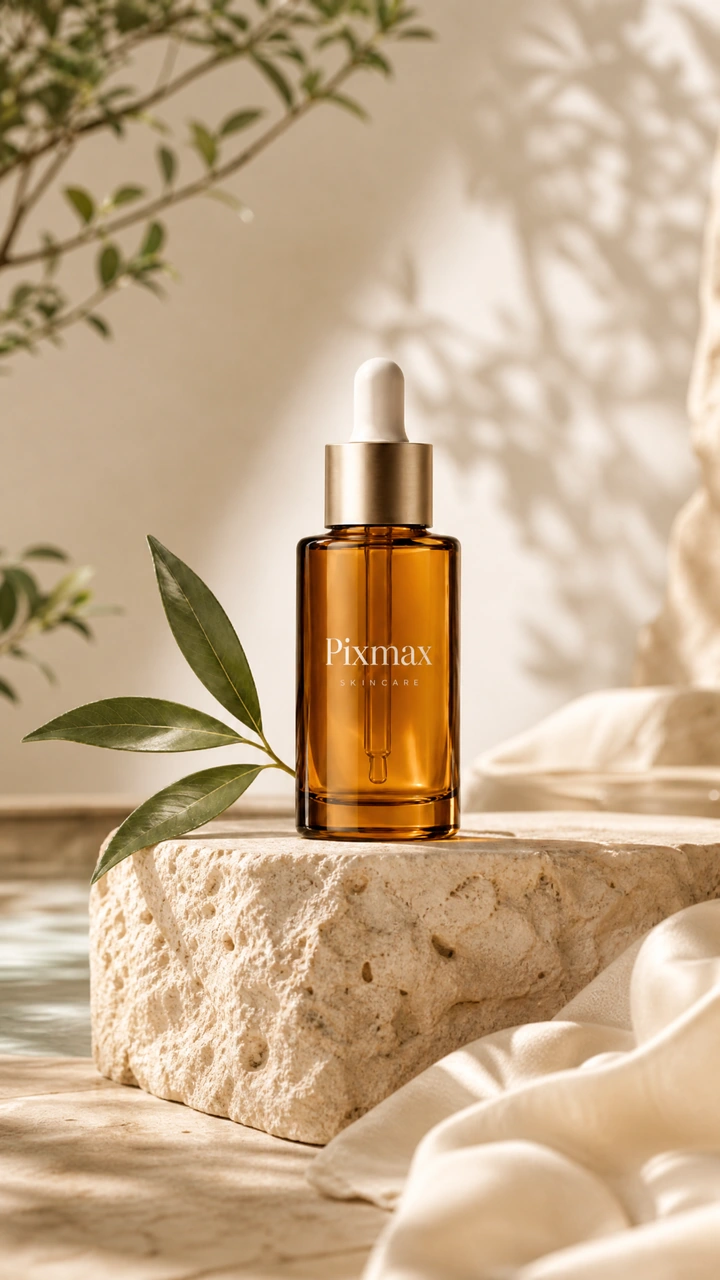
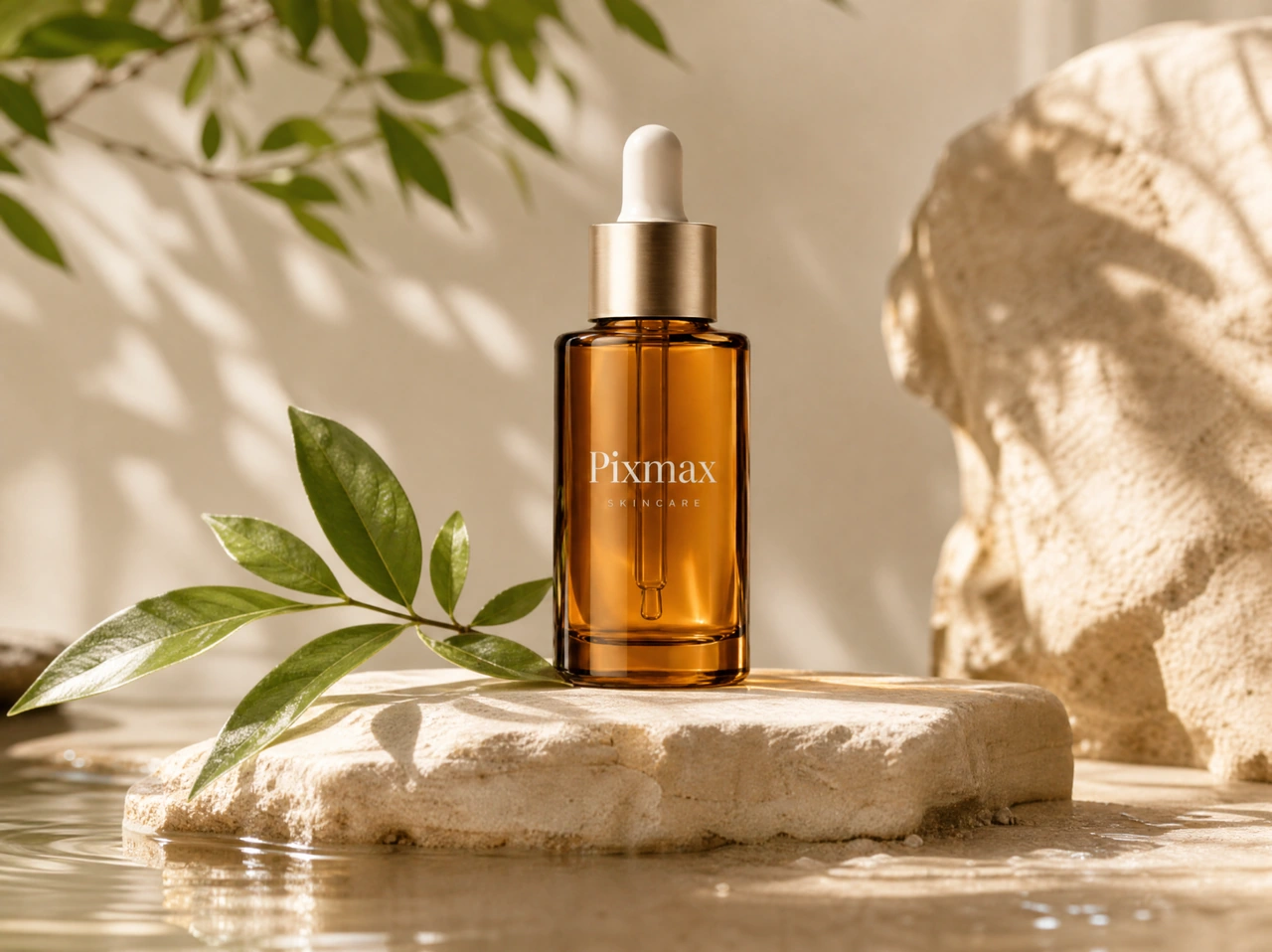
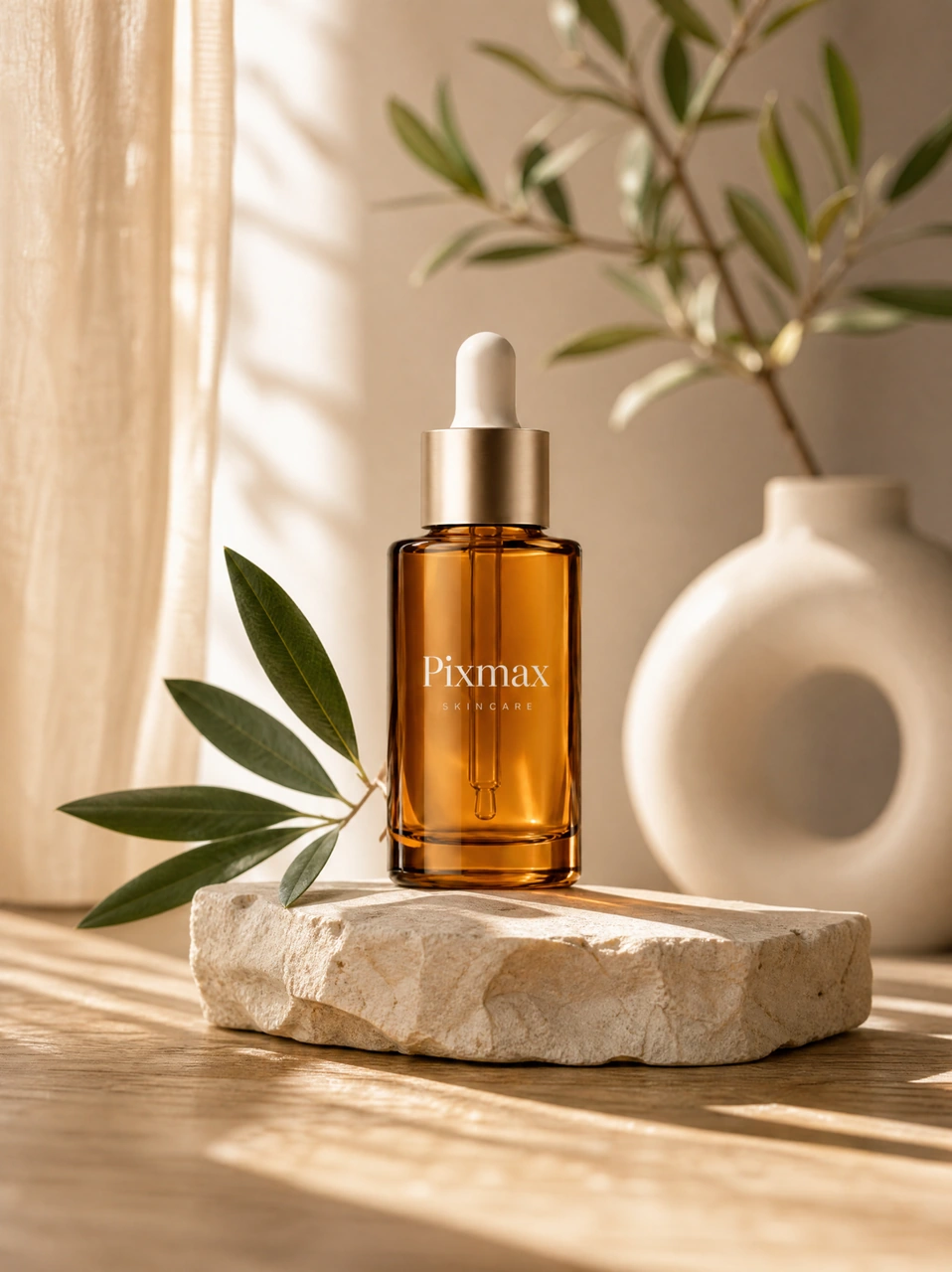
같은 원본으로 정사각형 상품 이미지와 세로형 소셜 영상을 만들고, 게시 위치에 맞게 구도와 화면 비율을 조정해 보세요.
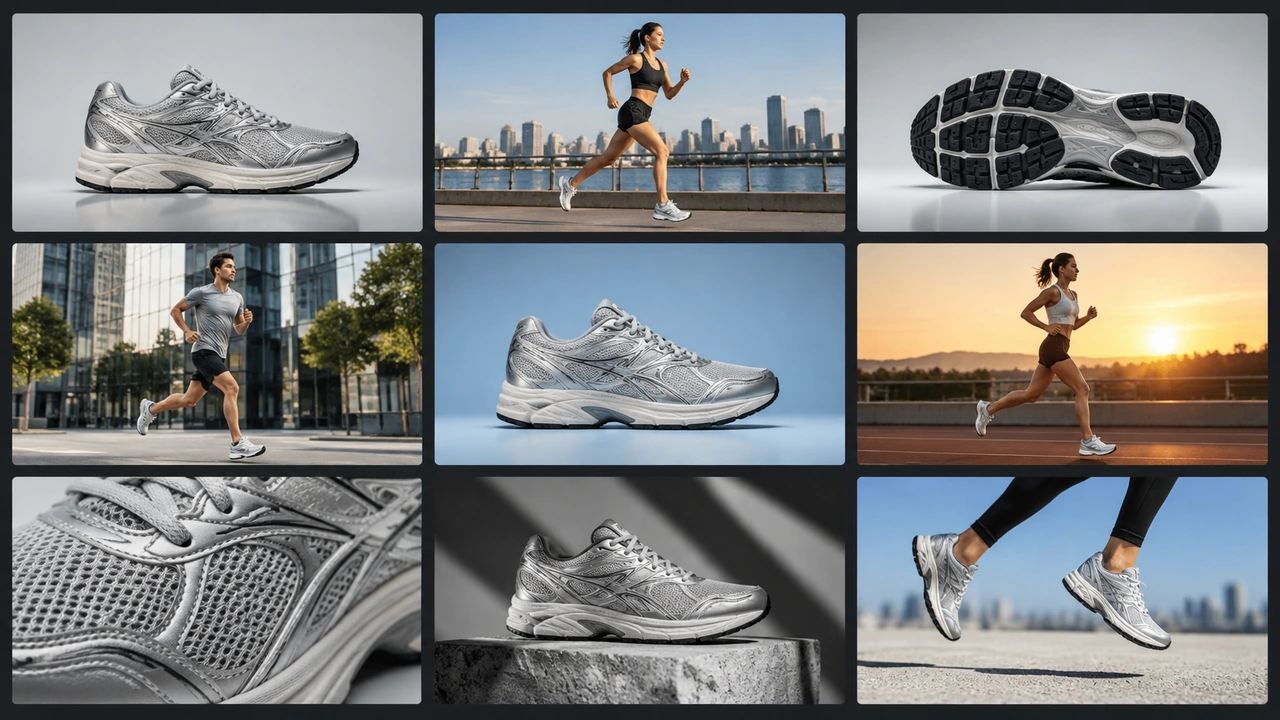
도입부, 첫 장면, 배경을 바꾼 여러 버전을 제작해 타깃 고객에게 맞는 광고 소재를 테스트해 보세요.
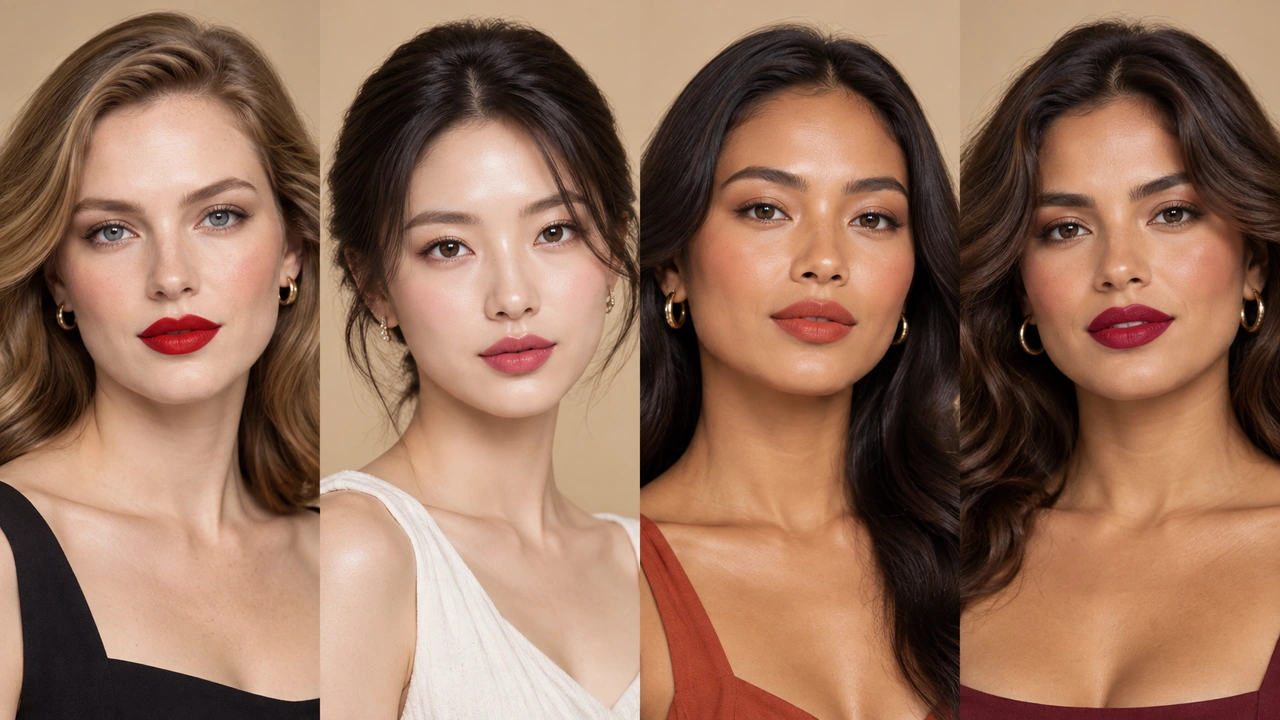
상품 이미지는 그대로 활용하면서 시장별 대본과 보이스오버를 바꿔 상품 소개 영상을 현지화해 보세요.
상품 사진과 강조하고 싶은 핵심 판매 포인트를 추가하세요.
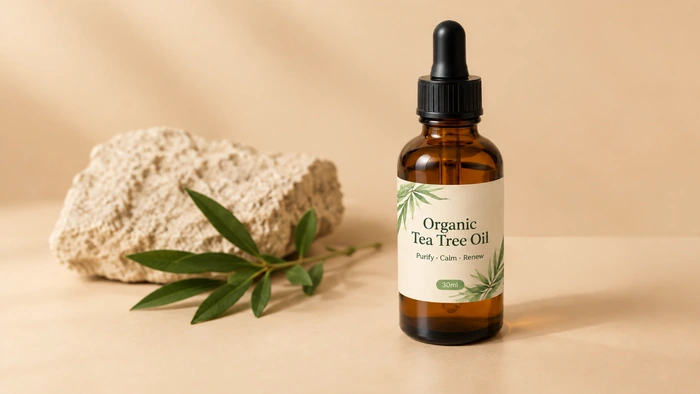
만들고 싶은 이미지나 영상에 맞는 템플릿 또는 AI 모델을 선택하세요.
원본과 비교해 상품 색상, 패키지 문구, 구성품 등 중요한 정보를 확인하세요.

검토를 마친 이미지와 영상을 내려받아 상품 상세 페이지나 캠페인에 활용하세요.
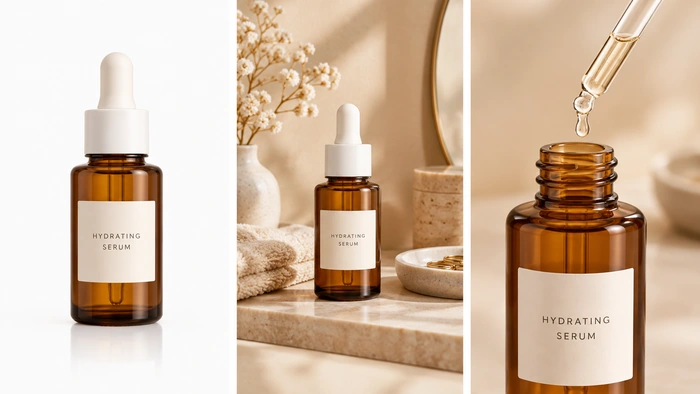
상품 이미지, 영상, 내레이션, 광고 문안 등 제작 목적에 따라 알맞은 모델을 골라 보세요.
| 이커머스 작업 | 모델 | 활용 예시 | 자세히 보기 |
|---|---|---|---|
| 상품 이미지·연출 이미지 | GPT Image 2 | 배경 변경과 패키지 문구가 있는 상품 이미지 | 모델 살펴보기 → |
| 상품 소개 영상 | Kling · Veo | 상품 등장 장면, 카메라 움직임, 디테일 컷 | 모델 살펴보기 → |
| 참고 자료를 활용한 상품 영상 | MiniMax H3 | 이미지·영상·오디오를 참고해 짧은 상품 영상을 만들고 배경과 속도 조정 | MiniMax H3 살펴보기 → |
| 숏폼 광고 영상 | Seedance · Hailuo | 세로형 캠페인 영상과 역동적인 도입부 | 모델 살펴보기 → |
| 출연자가 소개하는 상품 영상 | Seedance · HappyHorse | 상품 시연과 출연자 중심 광고 | 모델 살펴보기 → |
| 연출 효과와 다양한 버전 | Vidu · PixVerse · Wan | 스타일을 살린 움직임과 여러 연출 방식 | 모델 살펴보기 → |
| 다국어 보이스오버 | ElevenLabs v3 | 시장별 상품 소개 내레이션 | 모델 살펴보기 → |
| 상품 소개 문구와 영상 대본 | Gemini 3.1 Pro | 상품명, 핵심 특징, 광고 대본, 컷 구성 | 모델 살펴보기 → |
패션부터 뷰티, 리빙, 전자제품까지 카테고리에 맞는 이미지와 영상을 제작해 보세요. Pixmax로 상품의 특징을 더 잘 보여 주고 브랜드의 분위기도 일관되게 유지할 수 있습니다.
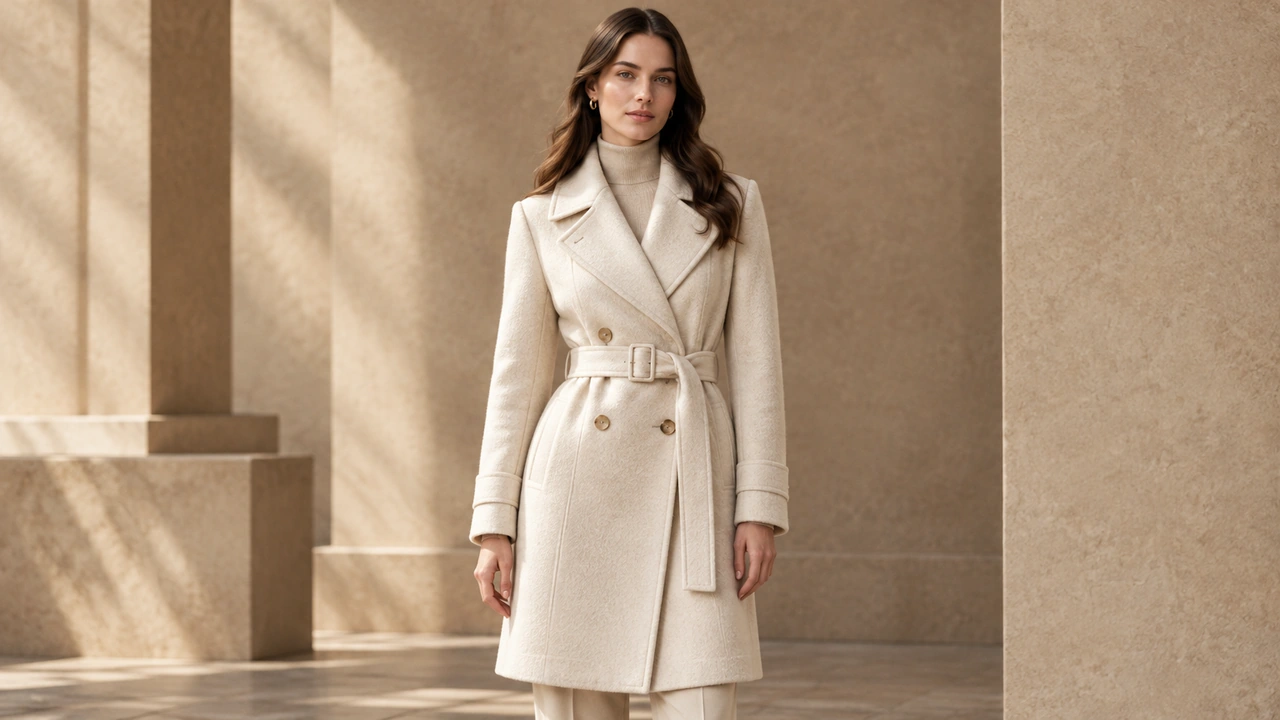
시즌 컬렉션과 새 색상 옵션을 위한 착용 이미지와 출시 영상을 제작해 보세요.
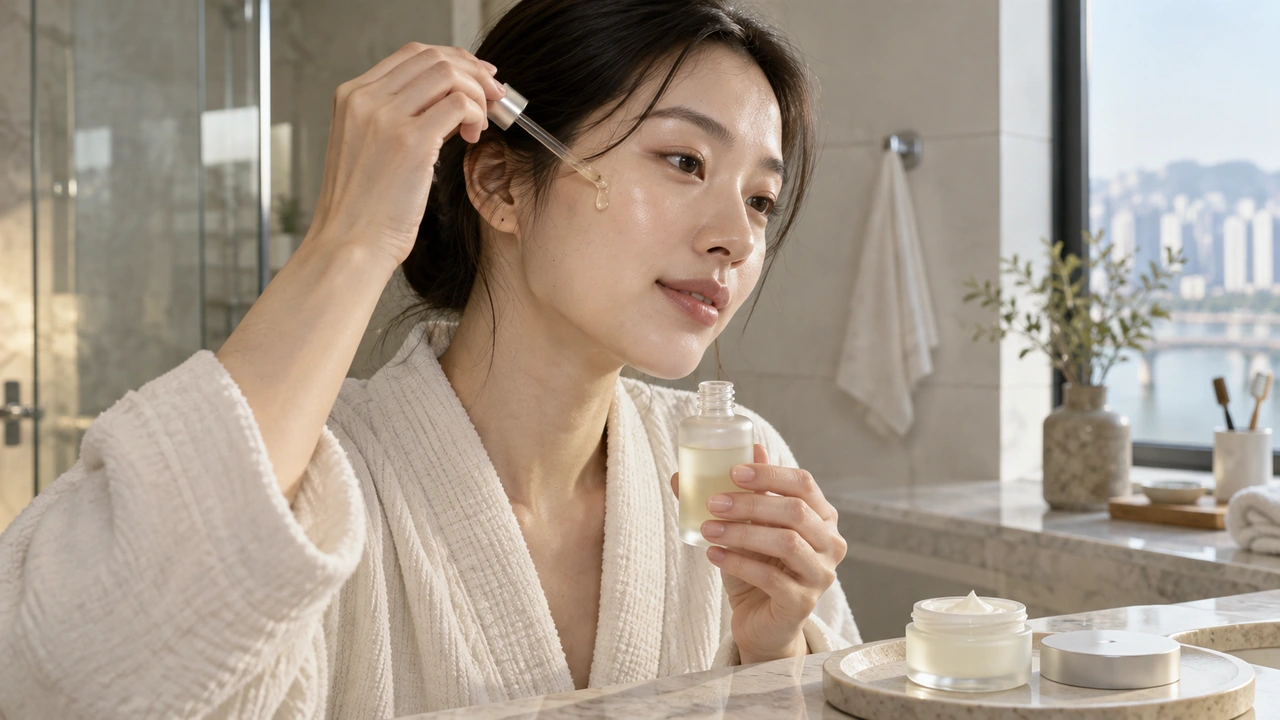
제형 클로즈업과 색상별 이미지, 사용 순서를 보여 주는 영상을 제작해 보세요.
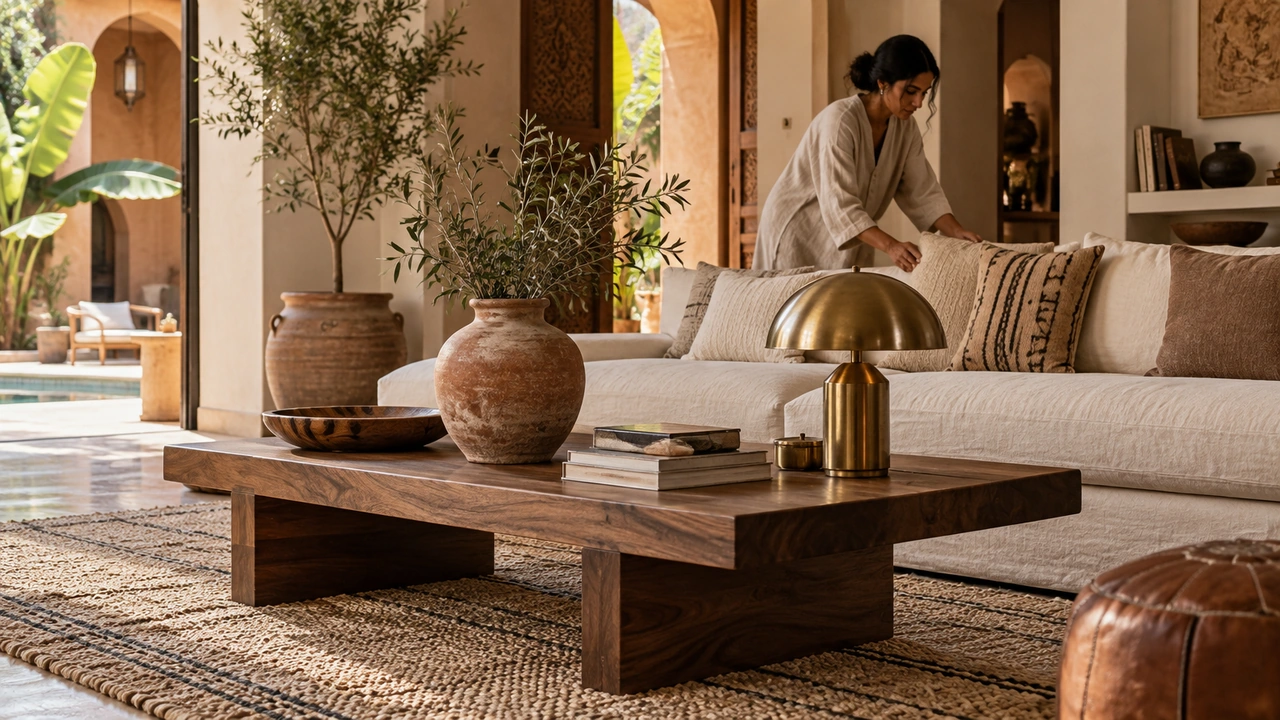
가구와 소품을 다양한 공간에 배치한 연출 이미지를 만들어 상세 페이지와 광고에 활용해 보세요.
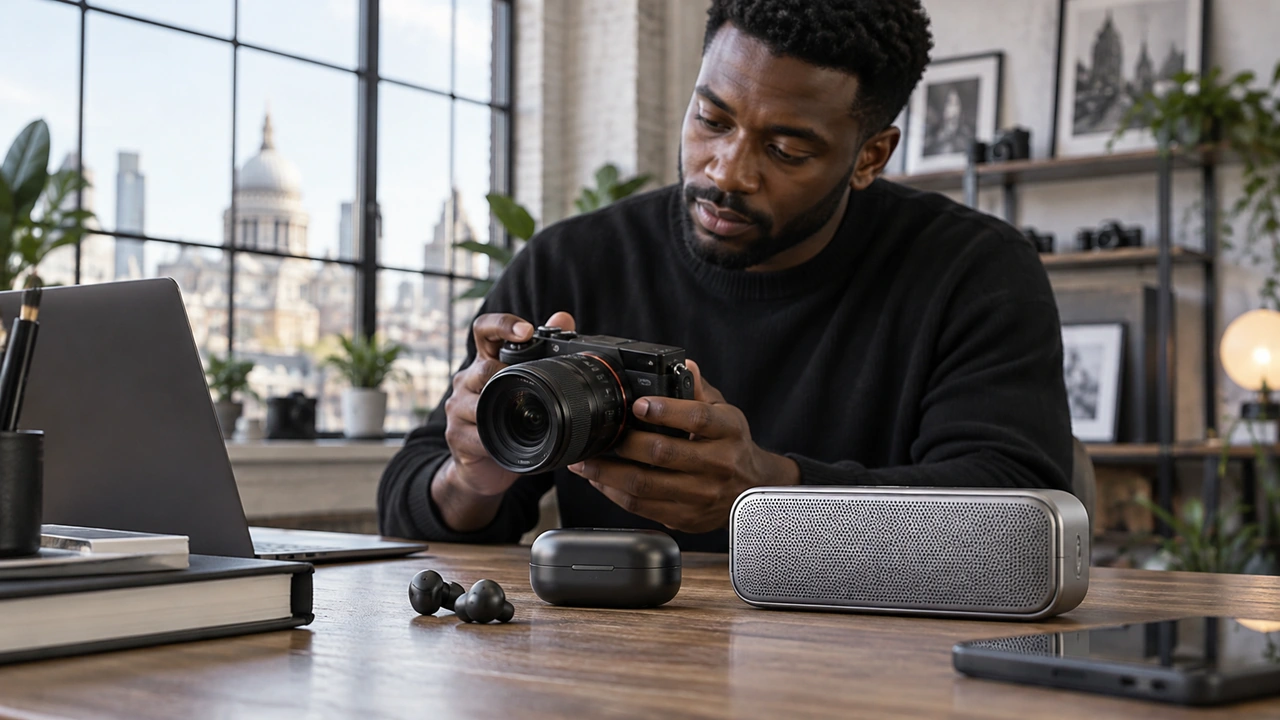
시연이나 언박싱 영상으로 연결 단자, 조작 방법, 구성품과 설치 과정을 보여 주세요.
원하는 형식을 고르고 상품 이미지와 핵심 메시지, 출연자 또는 장면을 추가해 보세요.
선명한 실물 사진을 Pixmax에 올린 뒤 이미지 모델로 배경이나 연출 장면을 만들어 보세요. 게시하기 전에는 원본과 비교해 색상, 형태, 라벨, 구성품이 정확한지 확인해 주세요.
원본 상품 사진의 배경을 흰색으로 바꾸고, 상품 가장자리와 세부 사항을 확인해 주세요. 사용하려는 마켓플레이스의 대표 이미지 규격도 함께 확인하시는 것이 좋습니다.
네. 상품 사진을 영상 생성 모델에 올리고 천천히 확대하거나 디테일을 보여 주는 등 원하는 움직임을 입력해 보세요. 결과물에서 상품이 원본과 일치하는지도 확인해 주세요.
네. 출연자 템플릿에 상품 소재와 대본을 넣어 시연 영상이나 짧은 광고를 만들 수 있습니다. 게시 전에는 상품 설명의 정확성과 플랫폼의 AI 콘텐츠 표시 기준을 확인해 주세요.
먼저 해당 마켓플레이스와 게재 위치의 이미지 정책을 확인해 주세요. 이미지가 실제 판매 상품을 정확하게 보여 주고, 대표 이미지나 상세 페이지의 규격에 맞는지도 검토하셔야 합니다.
네. 같은 워크플로를 여러 SKU에 적용하고 관련 작업을 묶어 진행할 수 있습니다. 카탈로그에 추가하기 전에는 SKU별 결과물을 각각의 원본과 비교해 주세요.
상업적으로 사용하기 전에는 관련 약관을 확인하고, 원본 이미지와 상표, 음악, 인물의 초상 및 음성에 필요한 사용 권한을 확보해 주세요.
네. Pixmax 무료 체험으로 시작해 보세요. 이용 가능한 생성 횟수는 선택하신 모델과 설정에 따라 달라집니다.
상품 사진을 올리고 상세 페이지 이미지, 상품 영상, 광고 소재를 제작해 보세요.
무료로 시작하기