







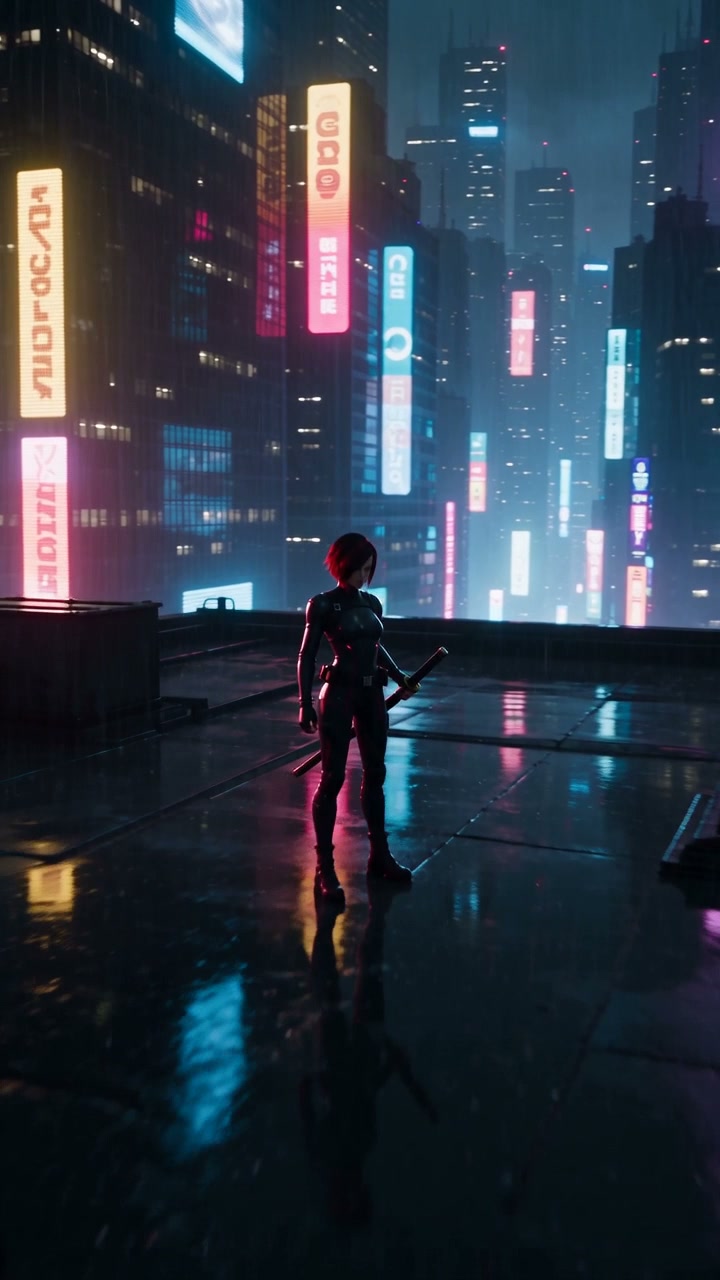

캐릭터와 아트 스타일이 흔들립니다
패널과 에피소드마다 AI 캐릭터의 얼굴, 의상, 선 스타일이 달라집니다.
최대 90% 보너스 크레딧 | 블랙 프라이데이 얼리 액세스
Pixmax는 소설, 스크립트 또는 정지 패널을 9:16 코믹 드라마 에피소드로 전환합니다. 한 캔버스에서 아트 스타일과 캐릭터를 고정하고 스토리보드를 애니메이션으로 만들며, 30개 이상의 비디오 모델과 네이티브 립싱크로 보이스오버를 추가해 보세요.
무료로 만들기 시작한 장의 일러스트 장면은 인상적으로 보일 수 있습니다. 하지만 선 스타일이 달라지고 얼굴이 변하며 정지 패널이 연출로 이어지지 않고, 매 에피소드를 수작업으로 다시 만들어야 하면 AI 코믹 드라마의 완성도가 무너집니다.
패널과 에피소드마다 AI 캐릭터의 얼굴, 의상, 선 스타일이 달라집니다.
망가나 웹툰 패널을 모션 코믹으로 만들려면 별도 도구와 추가 작업이 필요합니다.
애니메이션과 2D 입 모양에 대사를 맞추려면 장면마다 수정해야 합니다.
9:16 에피소드마다 스크립트, 스토리보드, 보이스, 내보내기 작업을 반복해야 합니다.
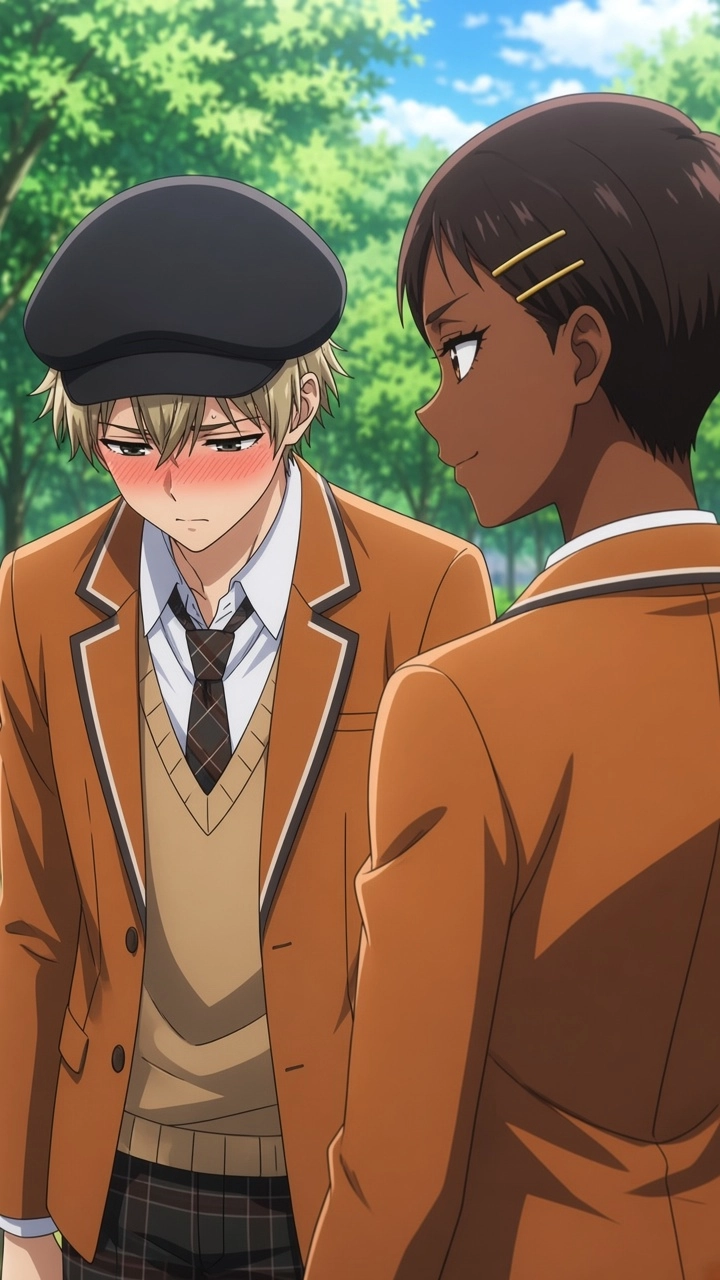
Pixmax는 캐릭터, 장면, 소품을 한 번 저장해 모든 생성에 재사용합니다. 덕분에 에피소드 전체에서 얼굴, 의상, 스타일을 일관되게 유지할 수 있습니다.
Subject Library 둘러보기 →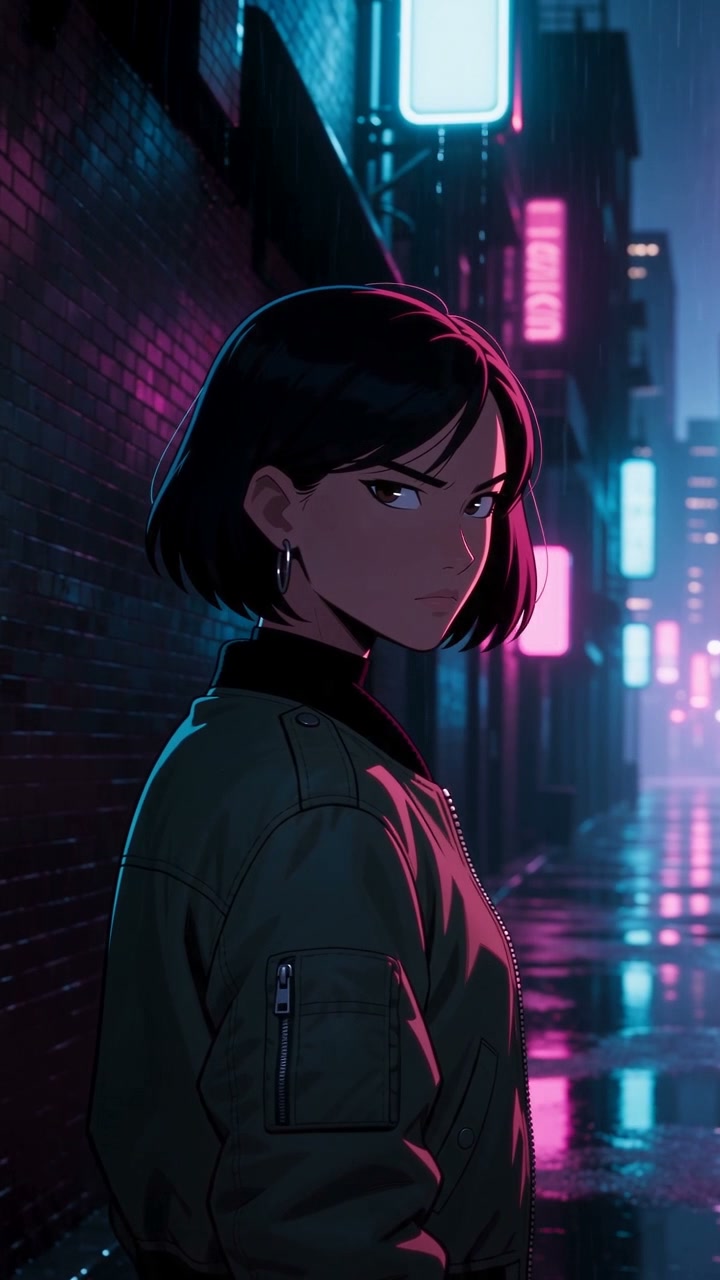
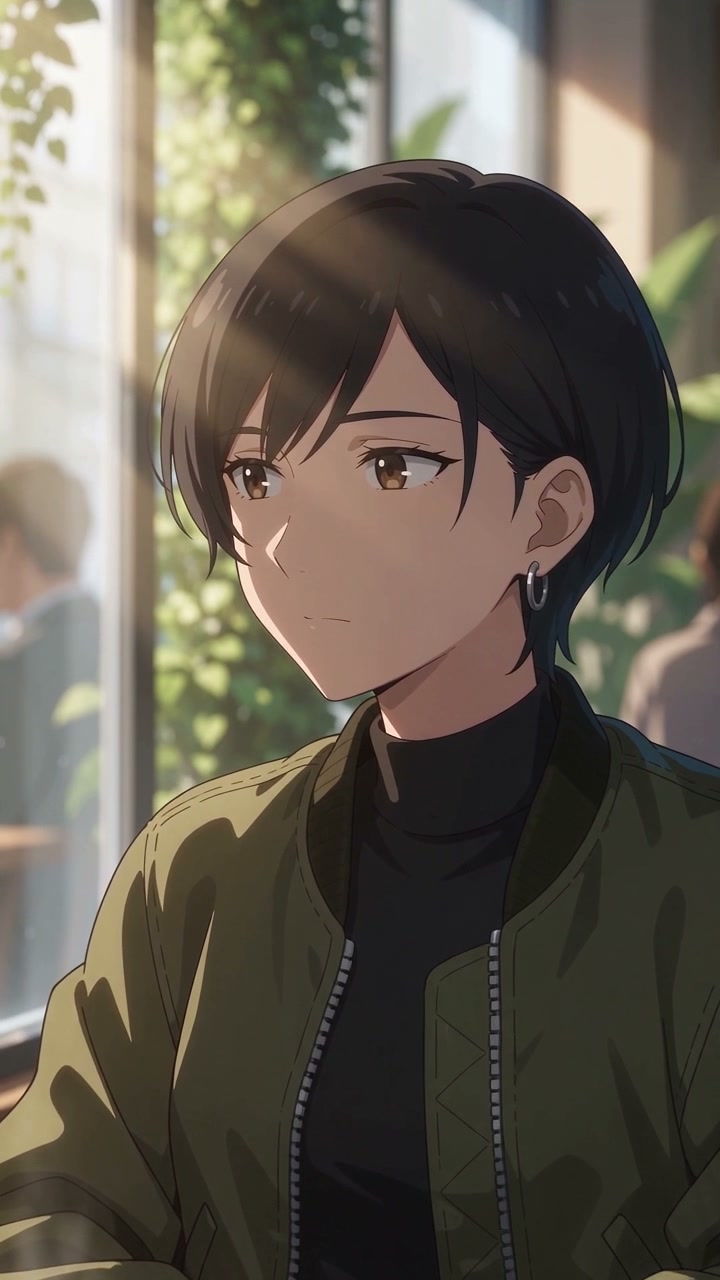
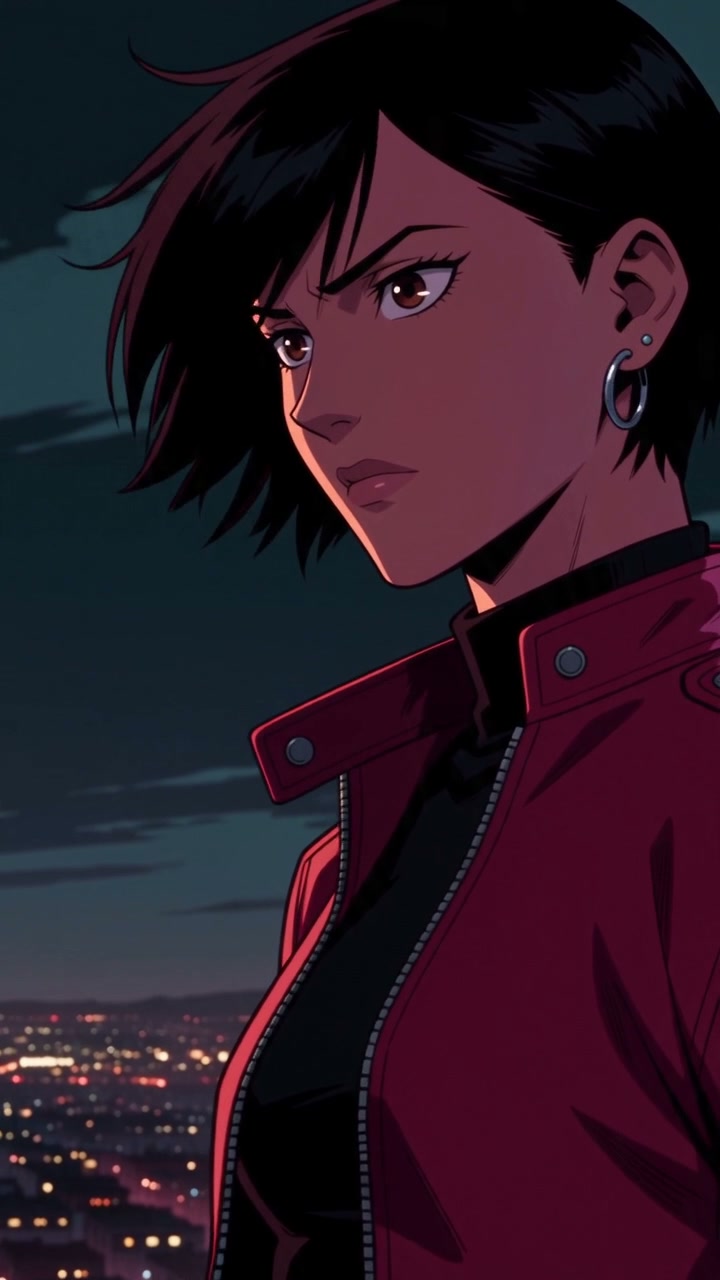
Pixmax는 정지된 망가와 웹툰 패널을 한 번의 클릭으로 모션 코믹으로 바꿉니다. 키프레임 없이 프리셋 팬, 줌, 트랙을 적용할 수 있습니다.
자세히 알아보기 →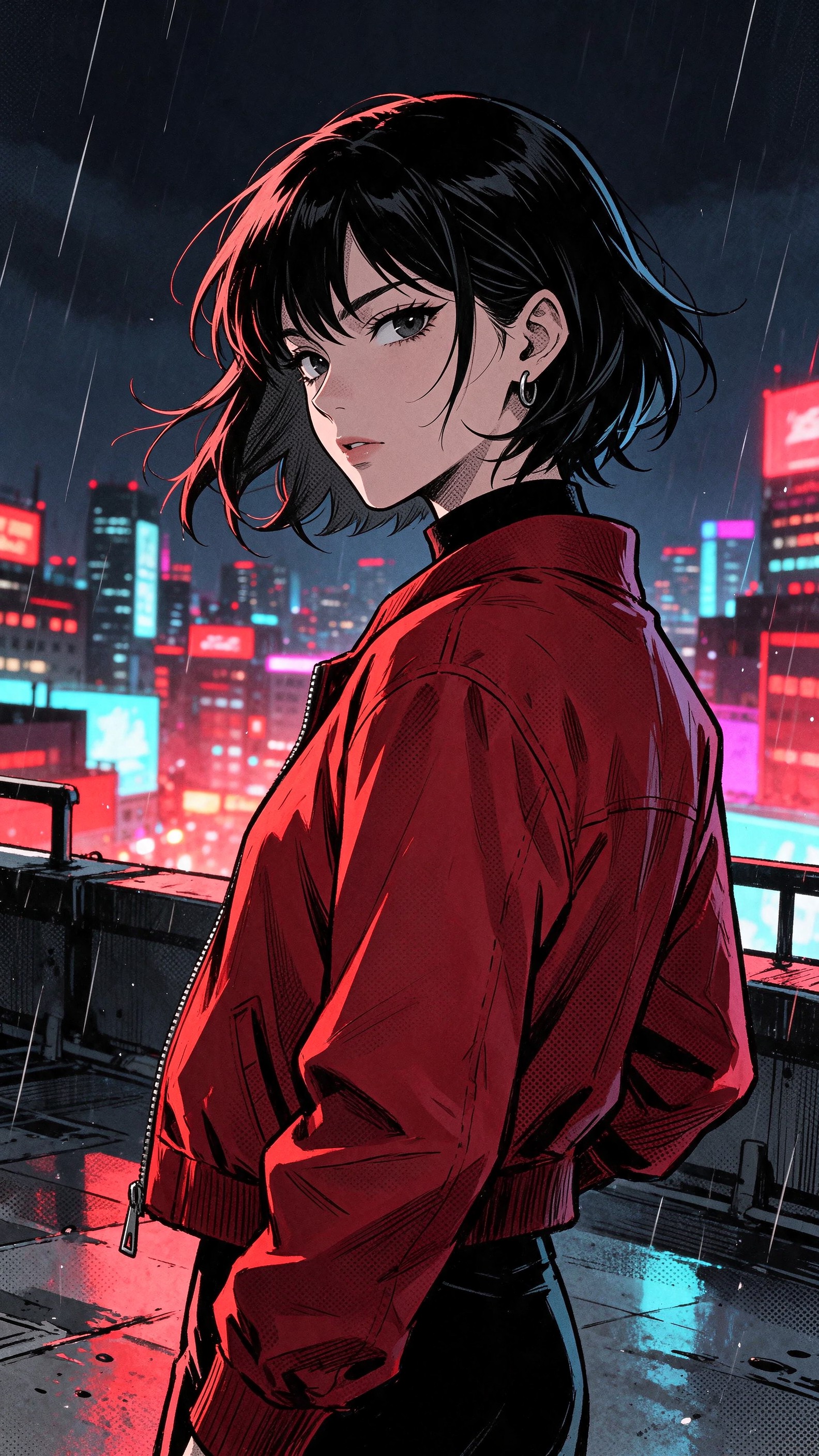
Pixmax는 캐릭터마다 고정 보이스를 지정하고 대사에 맞춰 입 모양을 자동으로 동기화해, 일러스트 캐릭터가 자연스럽게 대사를 전달하도록 합니다.
Voice Library 둘러보기 →다음 비트를 이어가거나 한 클립만 다시 생성하고 나머지는 그대로 유지하세요. 타임라인에서 편집하고 업스케일한 뒤 9:16으로 내보낼 수 있습니다.
Pixmax는 집필, 스토리보드, 생성, 보이스를 하나의 캔버스에 담습니다. 템플릿을 복제하고 애셋을 재사용해 에피소드 제작을 빠르게 확장할 수 있습니다.
 +
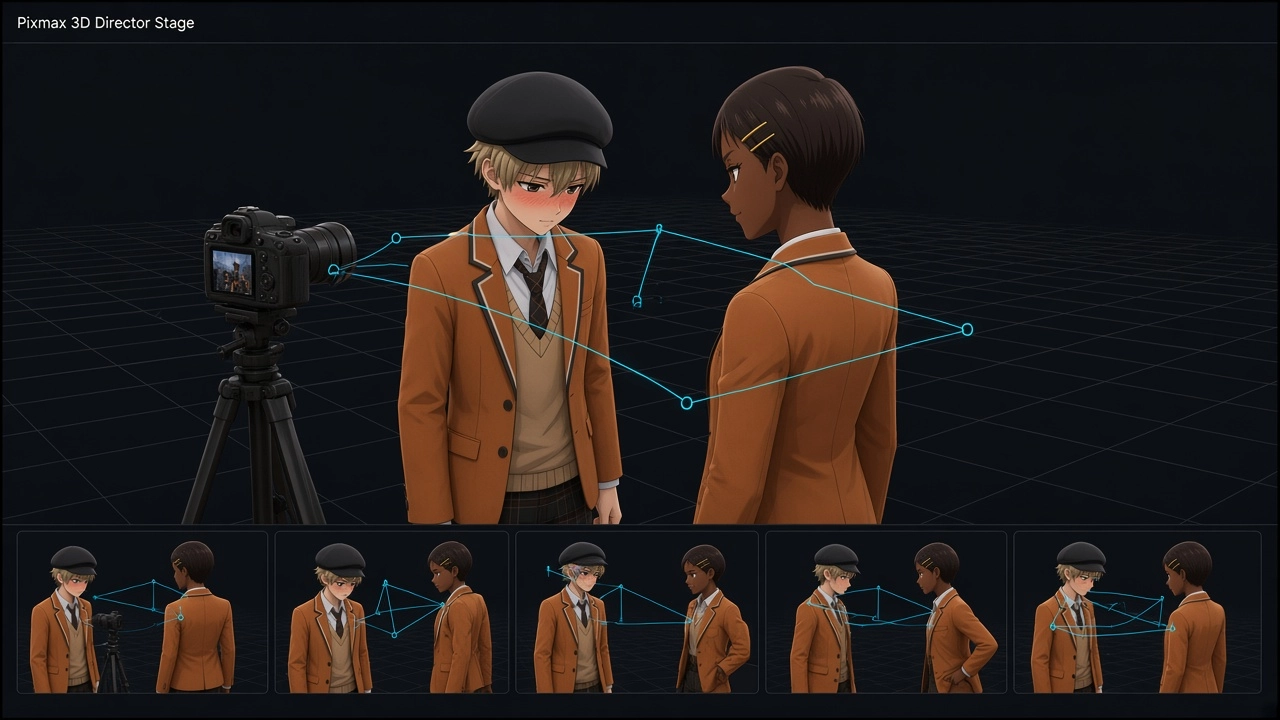
Pixmax 3D Stage에서 캐릭터 포즈와 카메라를 설정해 장면을 구성하세요. 샷을 위한 스토리보드 가이드로 활용할 수 있습니다.
Pixmax 3D Stage 사용해 보기 →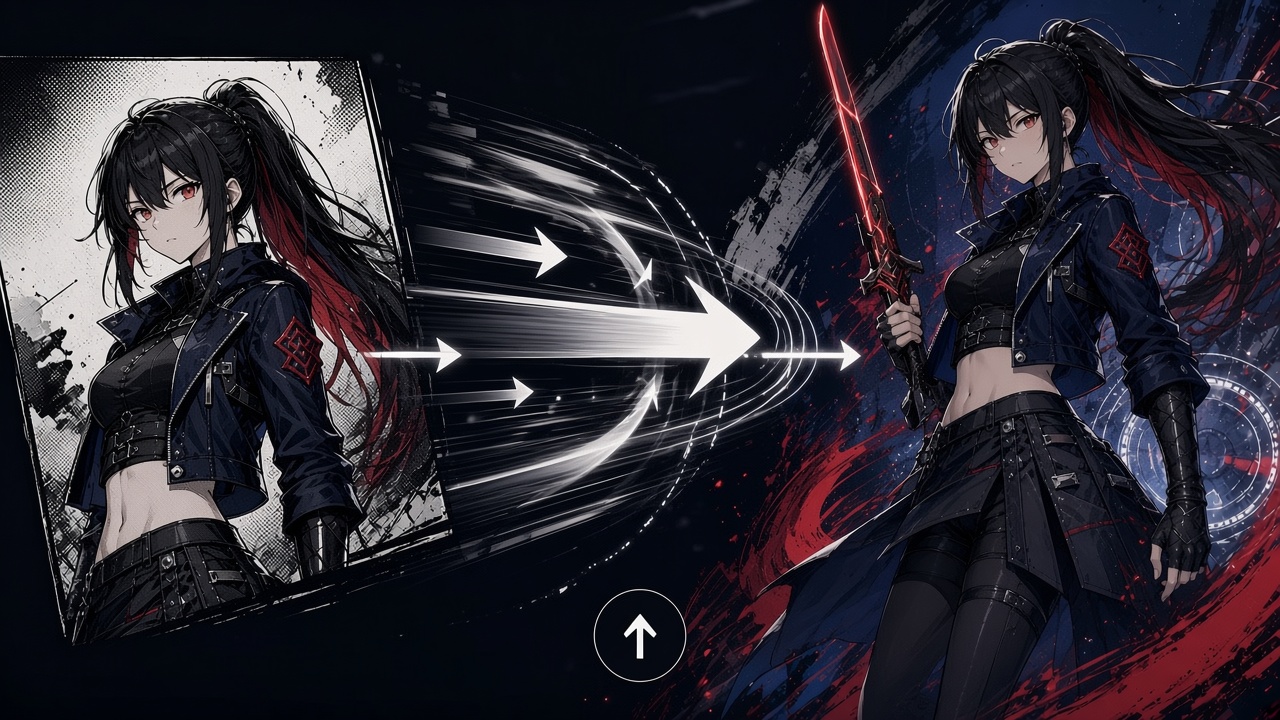
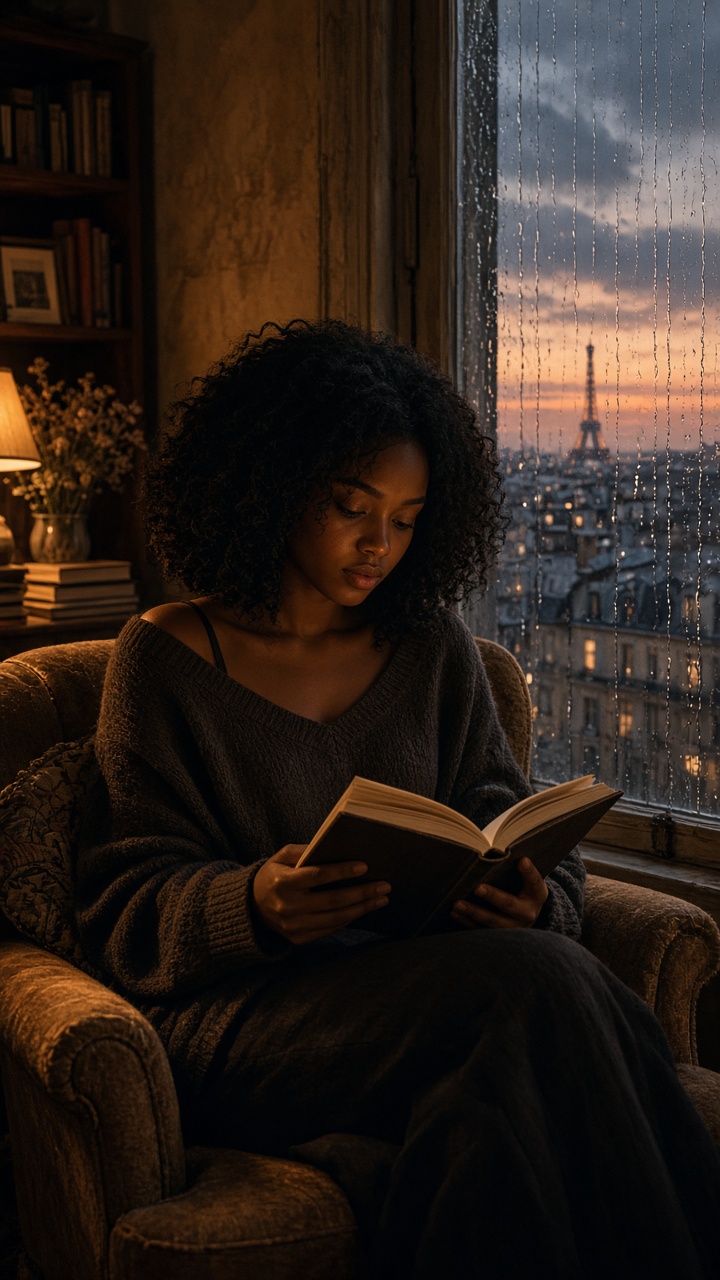 Subject Library + 립싱크
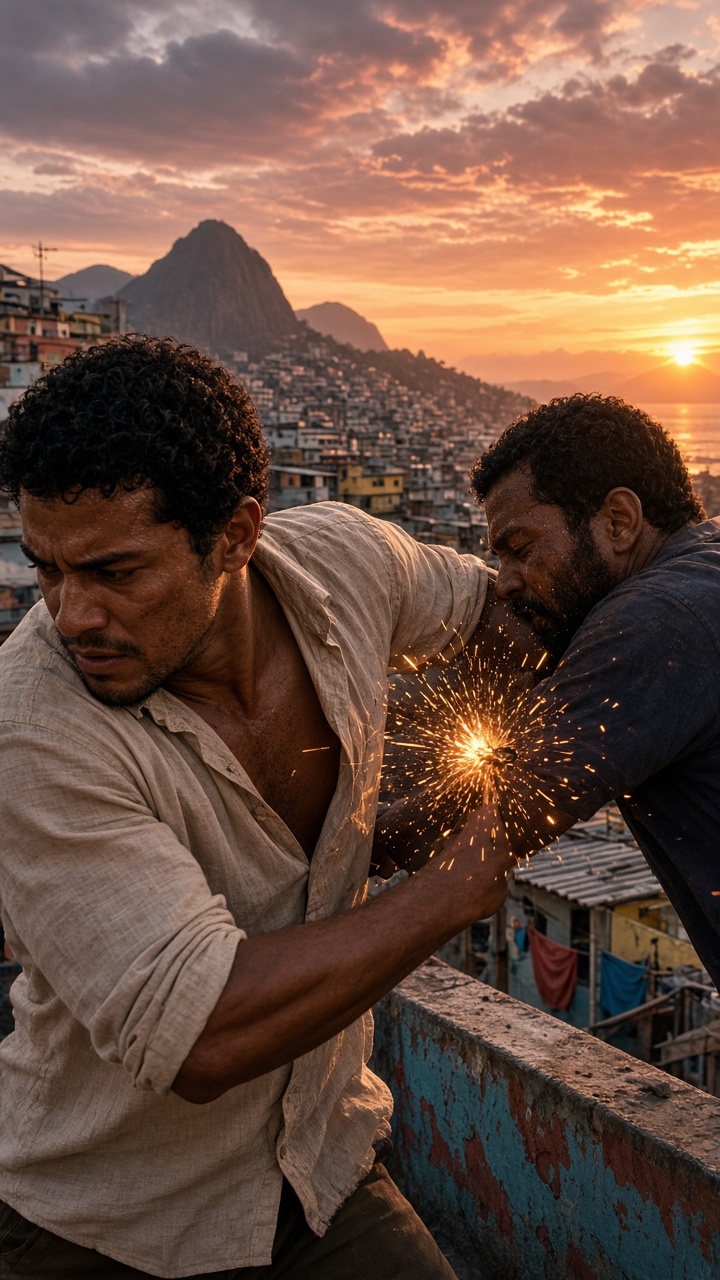 Panel-to-Motion + 카메라 무브
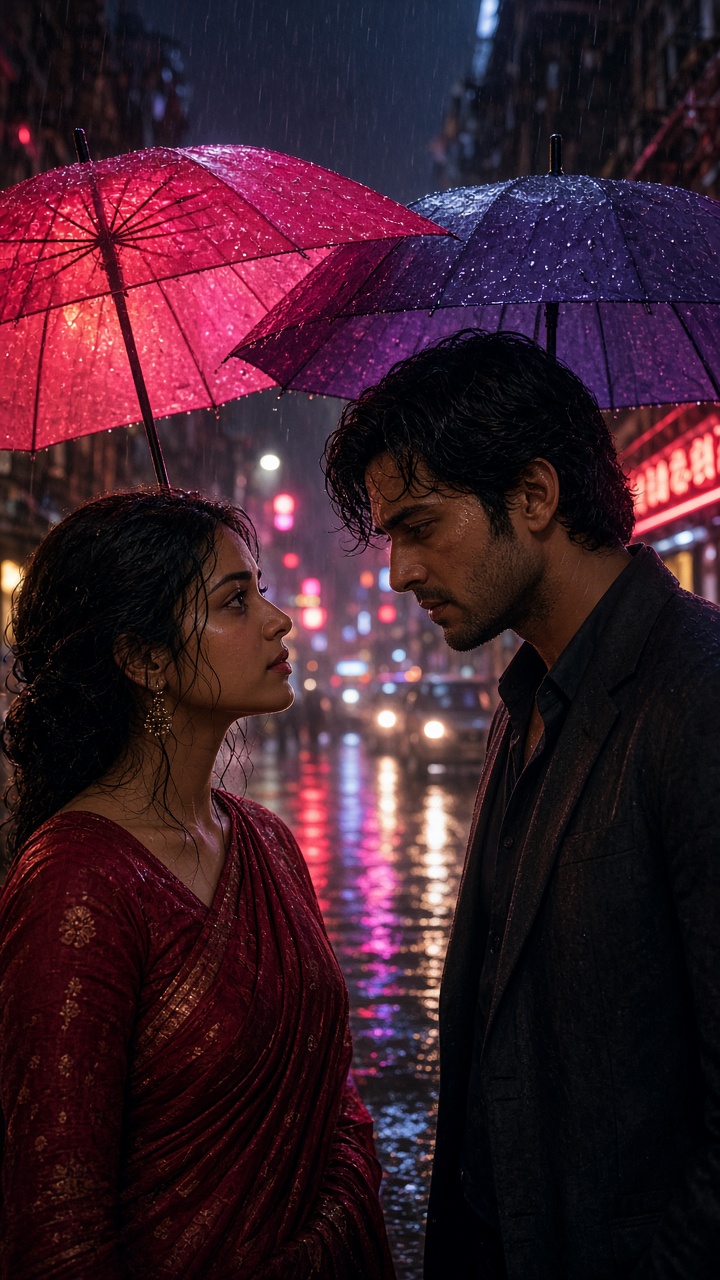 Voice Library + 립싱크
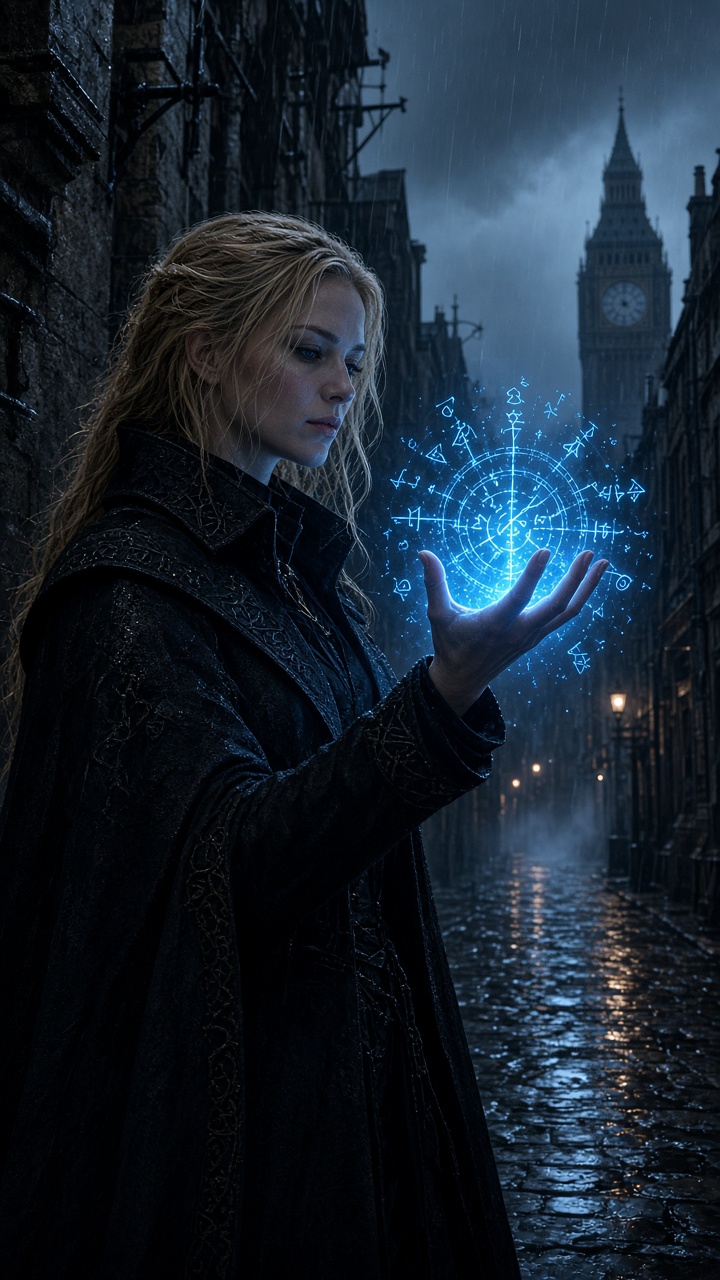 Subject Library + 비주얼 이펙트
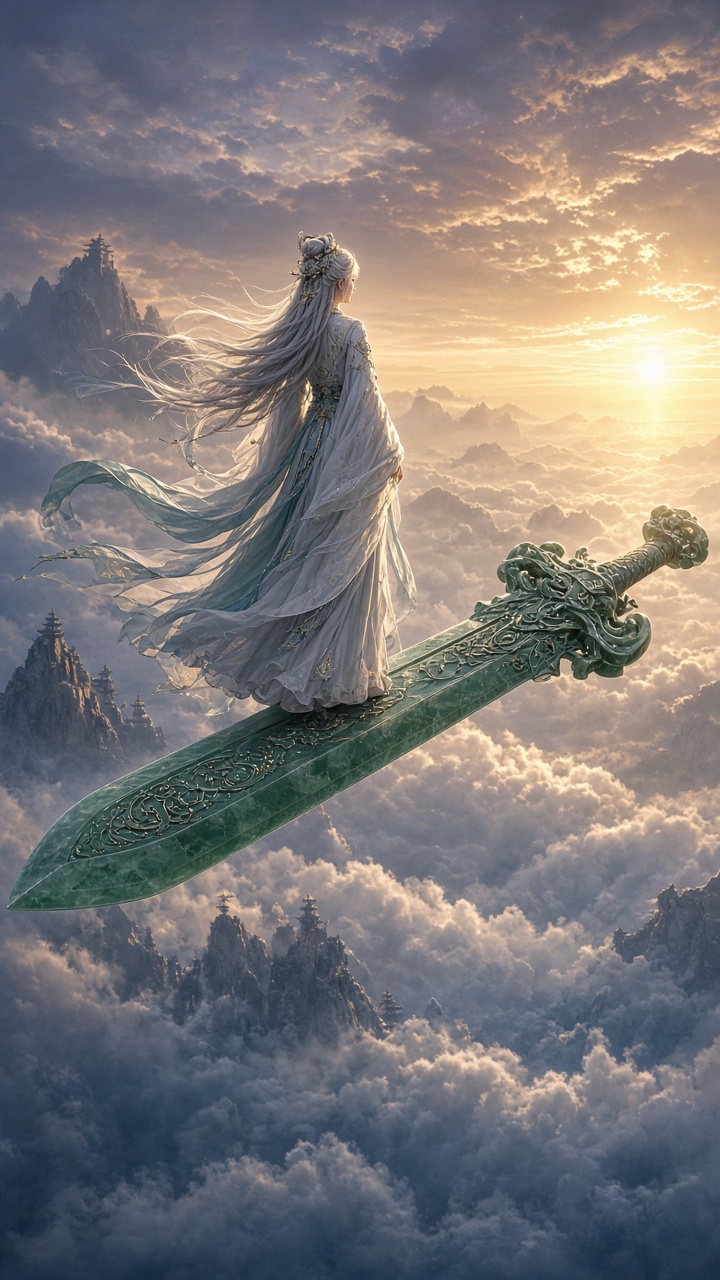 클립 이어가기 및 다시 쓰기
검증된 워크플로를 복제하고 스토리와 캐스트를 바꿔 보세요.
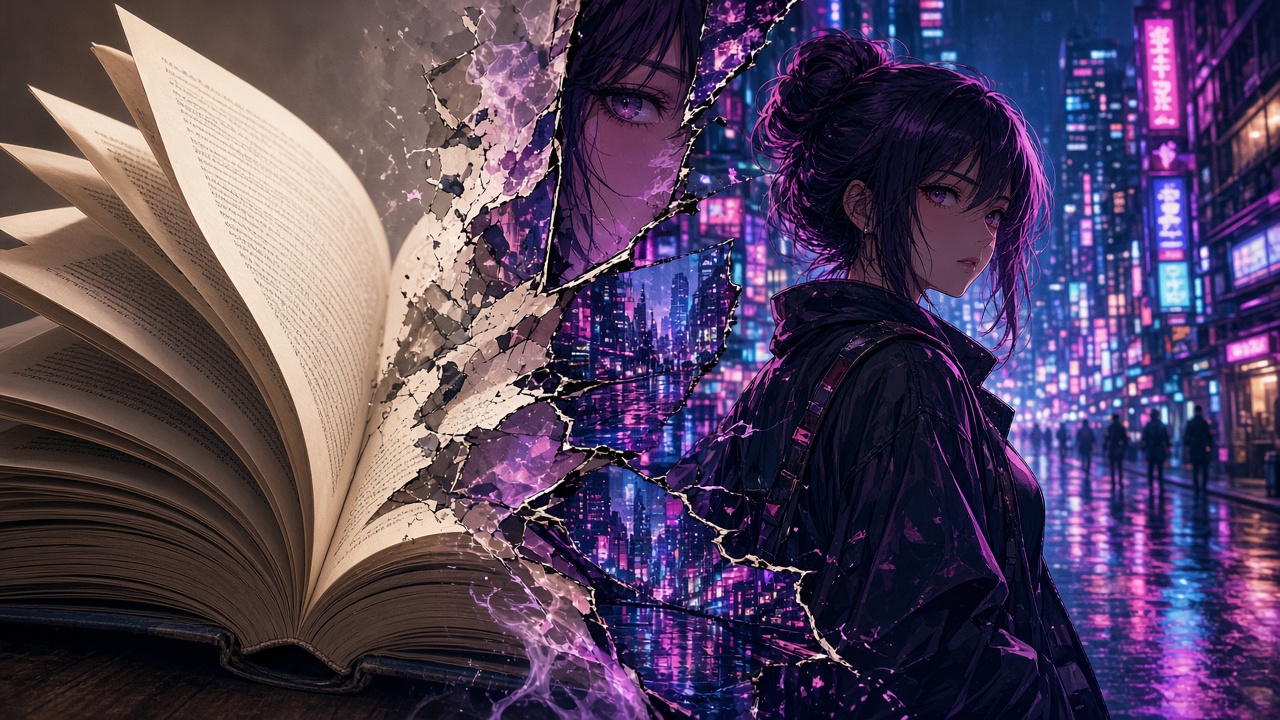 소설에서 모션 코믹으로
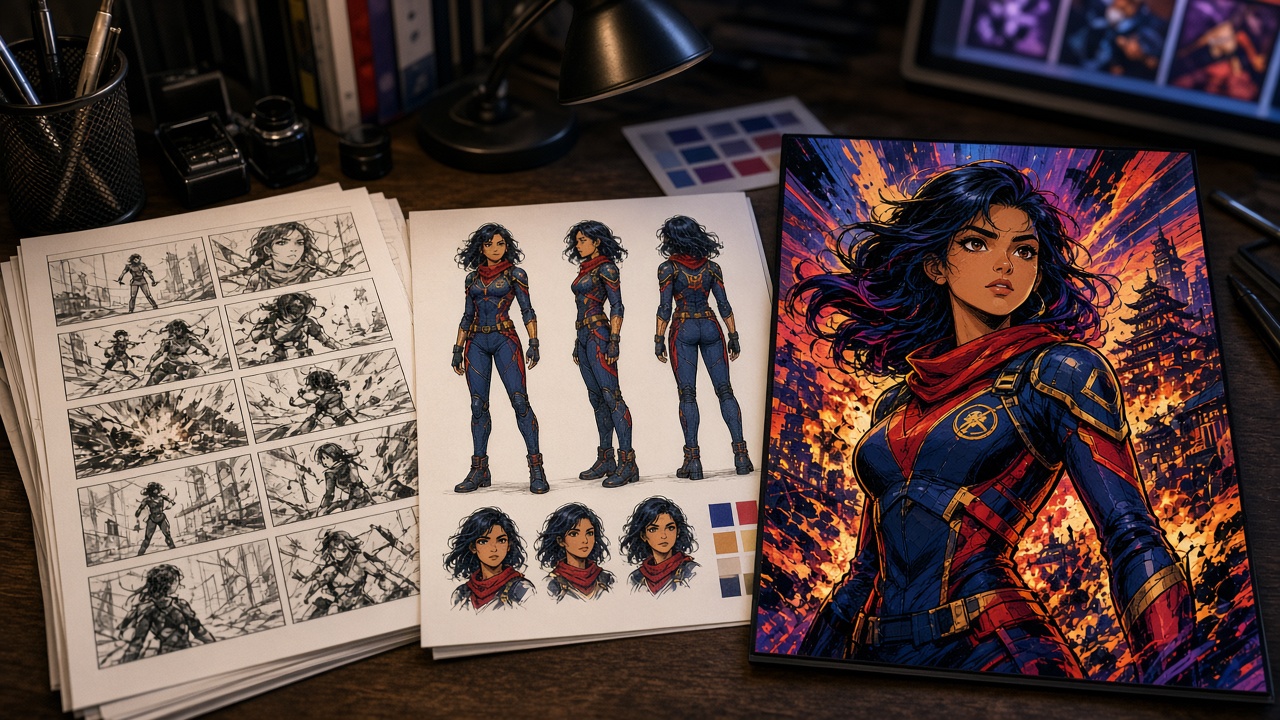 코믹 스크립트 커버 디자인
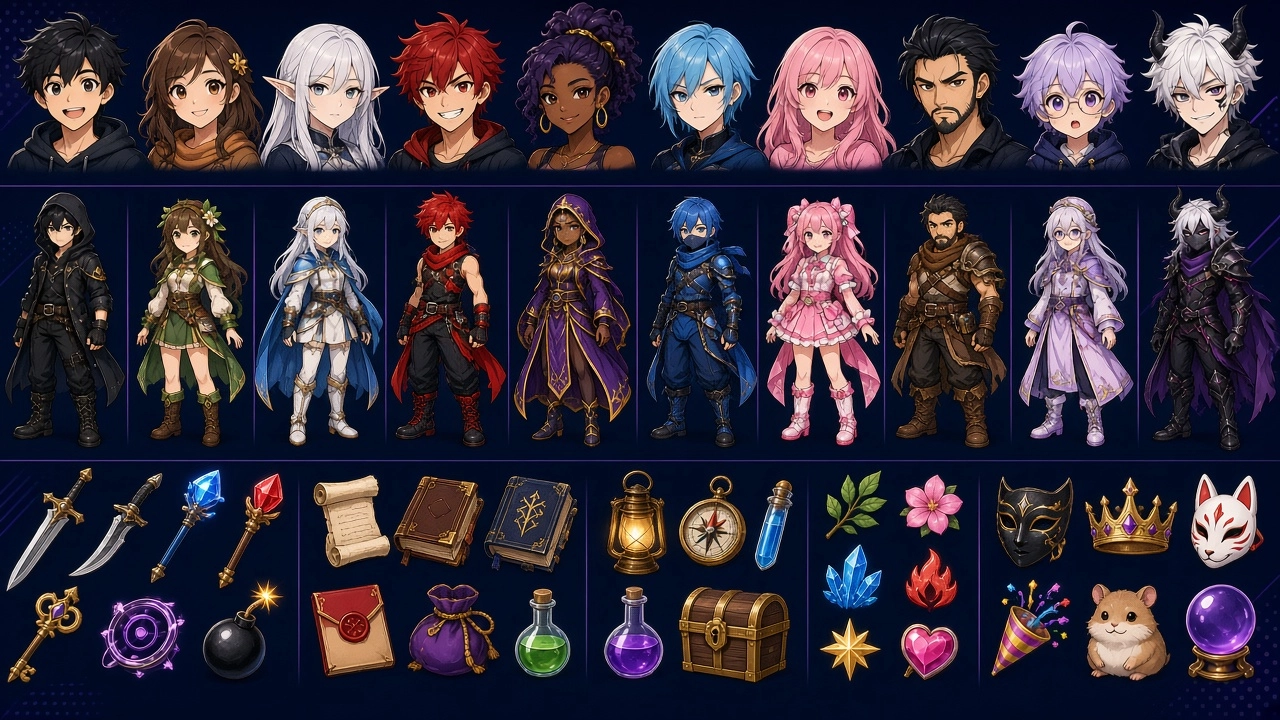 애니메이션 애셋
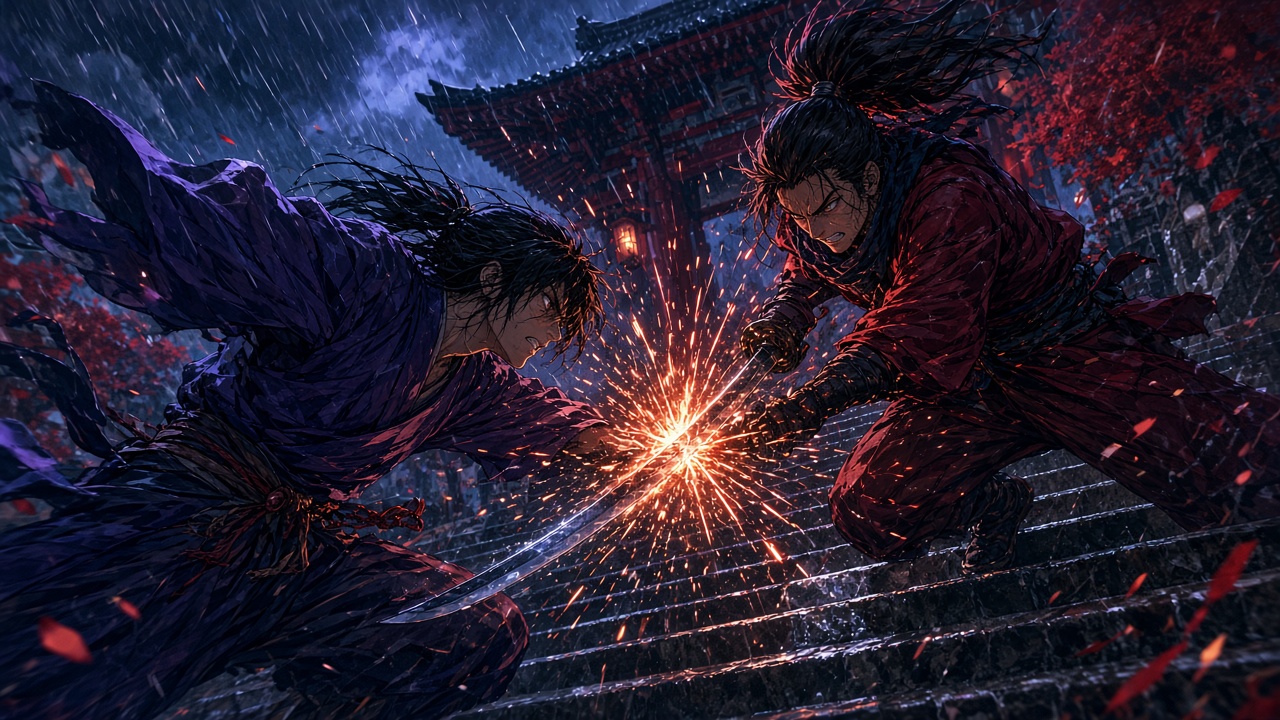 애니메이션 전투 장면
하나의 워크스페이스에서 Subject Library를 공유하고 에피소드를 배정하며 검토와 승인을 진행하세요.
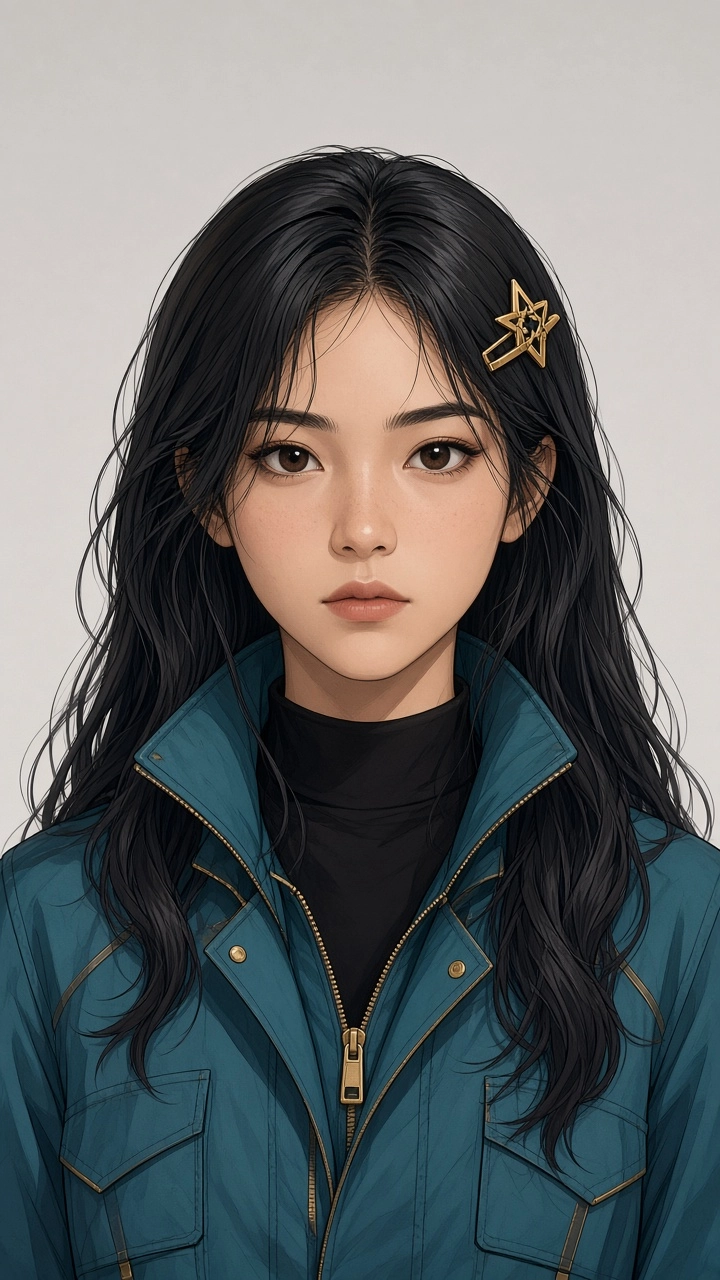
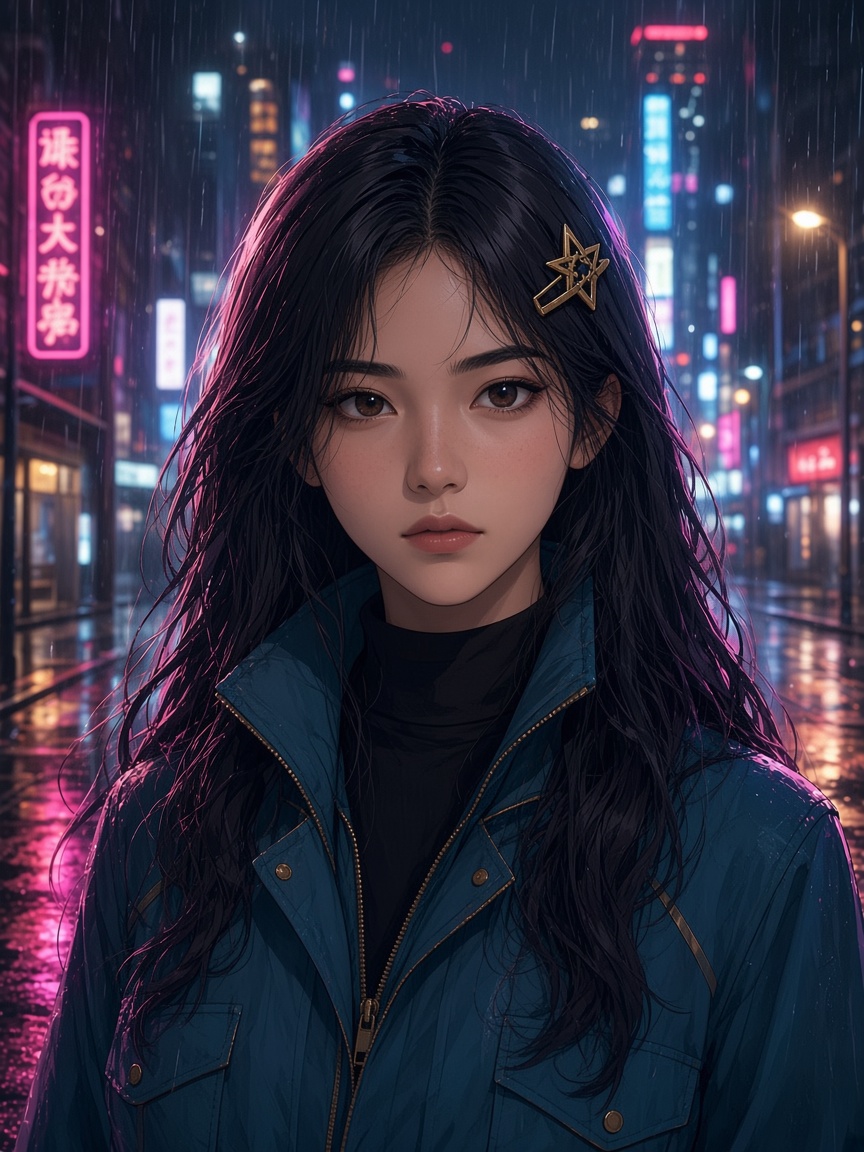 EP 01작가승인됨
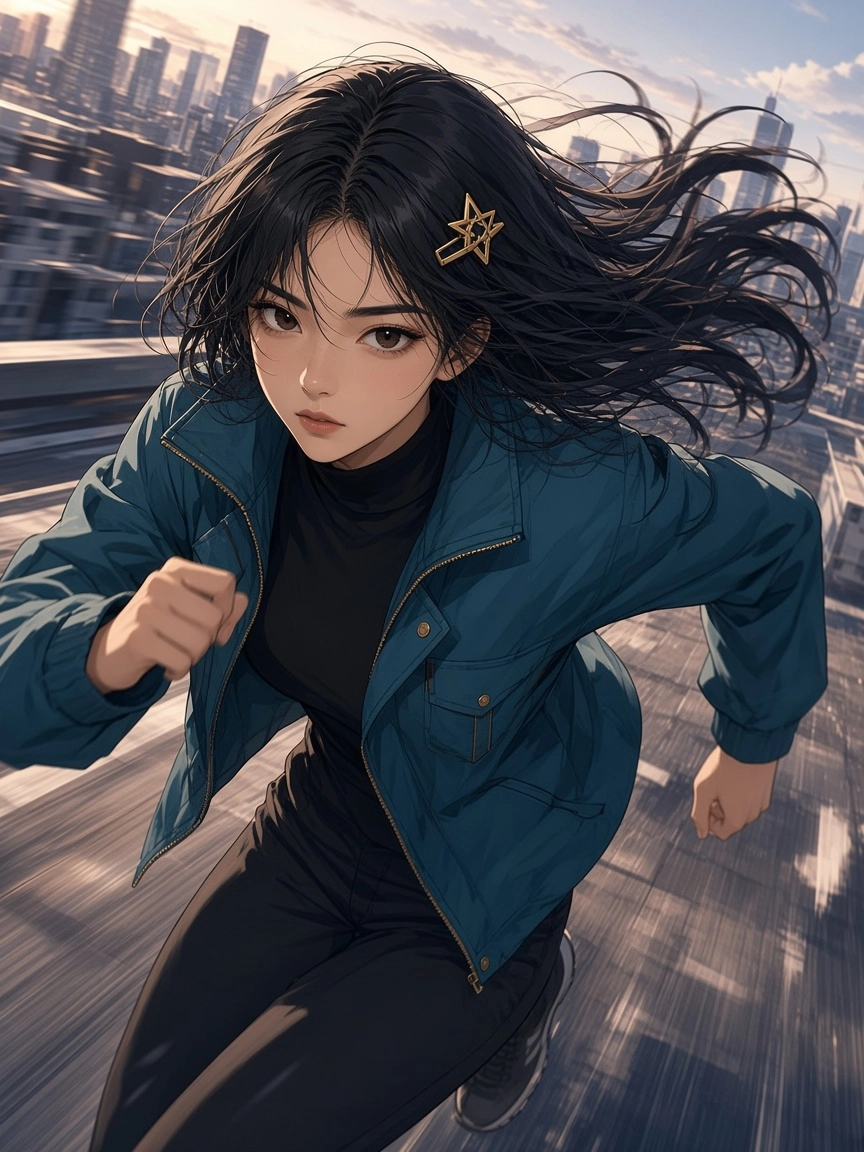 EP 02아티스트 A검토 중
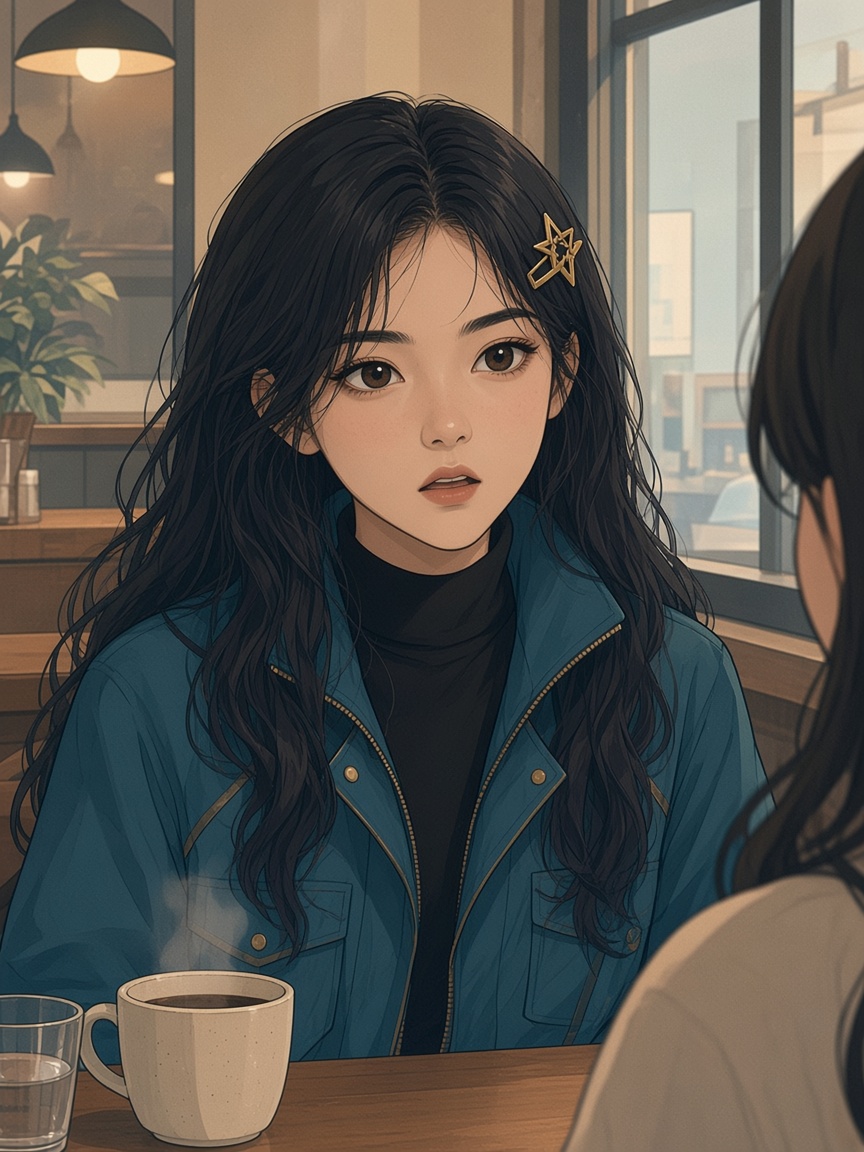 EP 03아티스트 B애니메이션 작업 중
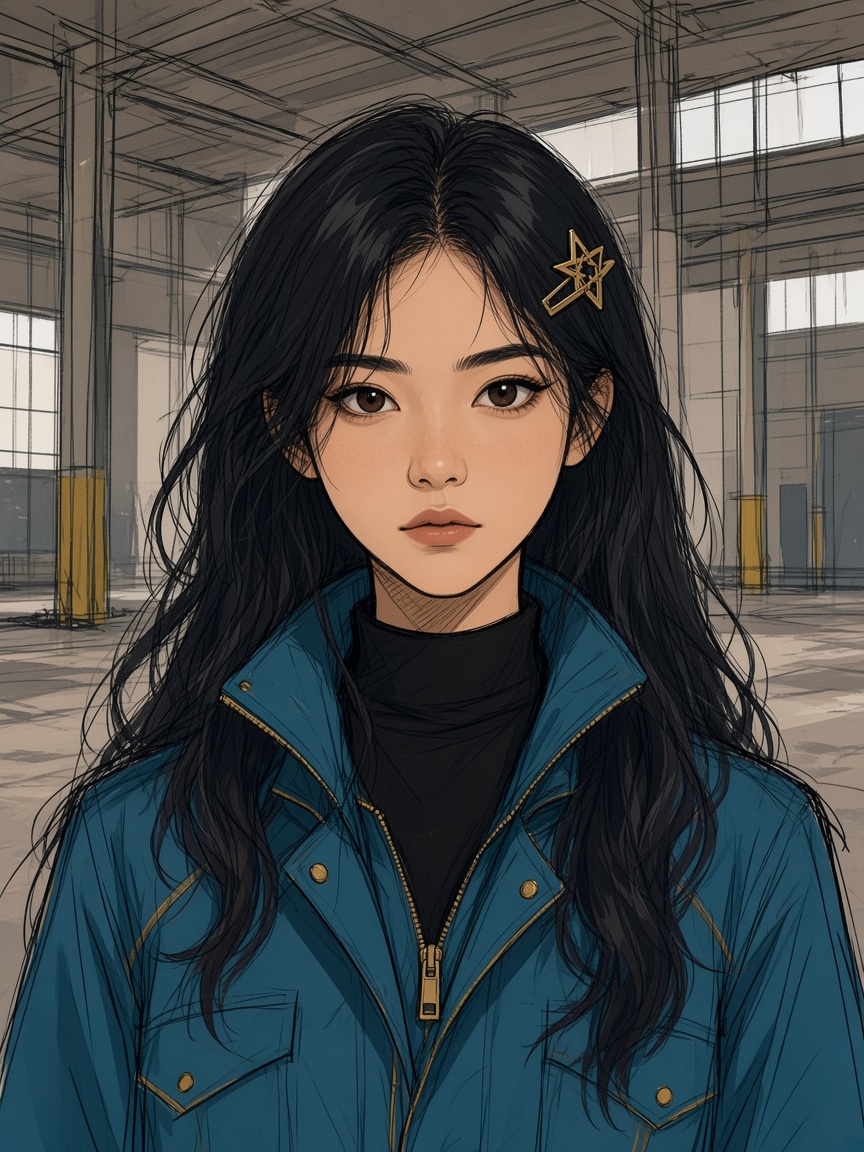 EP 04미배정초안
캐릭터, 패널, 커버를 만듭니다.
● Midjourney V 8.2● Seedream 5.5● Nano Banana 2.1카메라 컨트롤로 패널을 애니메이션화합니다.
● Seedance 2.5● Kling 4.0● Vidu Q3 Pro립싱크를 위한 캐릭터 보이스입니다.
● ElevenLabs V3● MiniMax Speech 2.8 HD소설, 스크립트 또는 패널을 세로형 모션 코믹으로 바꾸는 도구입니다. Pixmax는 일관된 캐릭터, 립싱크 보이스오버, 정밀한 모션 블로킹을 위한 Pixmax 3D Stage를 활용해 9:16 에피소드 제작을 지원합니다.
원본 자료를 업로드하고 Asset Library에서 캐릭터를 고정한 뒤 스토리보드를 구성하세요. Pixmax 3D Stage로 모션 블로킹을 진행하고 네이티브 립싱크가 적용된 9:16 비디오를 생성할 수 있습니다. 더 빠른 워크플로를 위해 Novel-to-Motion Comic 기능을 사용해 보세요.
레퍼런스 이미지가 포함된 Kling Subjects를 비롯해 캐릭터와 스타일을 Library에 저장하세요. 모든 에피소드에서 재사용하면 스타일 변화를 막을 수 있습니다. 팁: 규모를 키우기 전에 3~5개 장면에서 캐릭터를 테스트해 보세요.
네. 2D 및 애니메이션 캐릭터에 정확한 립싱크를 적용한 네이티브 9:16 세로형 비디오를 만들 수 있습니다. Seedance 2.5와 같은 모델은 최대 1080P를 지원하며, ElevenLabs V3와 MiniMax Speech 2.8 보이스가 통합되어 있습니다.
AI 생성 전에 캐릭터, 카메라, 모션을 블로킹하는 3D 워크스페이스입니다. 2,000개 이상의 모캡 모션 라이브러리를 제공하며 현재 기간 한정으로 무료입니다. 여기에서 사용해 보세요.
키 아트에는 Midjourney Niji 7, Nano Banana, Qwen Image를, 모션에는 Vidu, Seedance, Kling, Wan을 추천합니다. Pixmax는 샷마다 전환할 수 있는 비디오 모델 32개와 이미지 모델 27개를 제공합니다.
이 페이지는 모션 코믹, 망가, 소설 각색을 위한 페이지입니다. 사실적인 라이브 액션 숏폼은 AI Short Drama 페이지를 사용하세요. 두 페이지 모두 동일한 워크스페이스와 도구를 공유합니다.
네. 링크를 통해 캔버스, 폴더, 애셋을 공유할 수 있습니다. 고급 제어와 팀 관리가 필요하면 Team 또는 Enterprise 플랜으로 업그레이드해 보세요. 요금제를 확인해 보세요.
캐스트와 스타일을 한 번 고정하고, 하나의 워크스페이스에서 9:16 에피소드를 공개하세요.


